Tutoriale Aici gasești tot
Cum se deschide un terminal în Linux
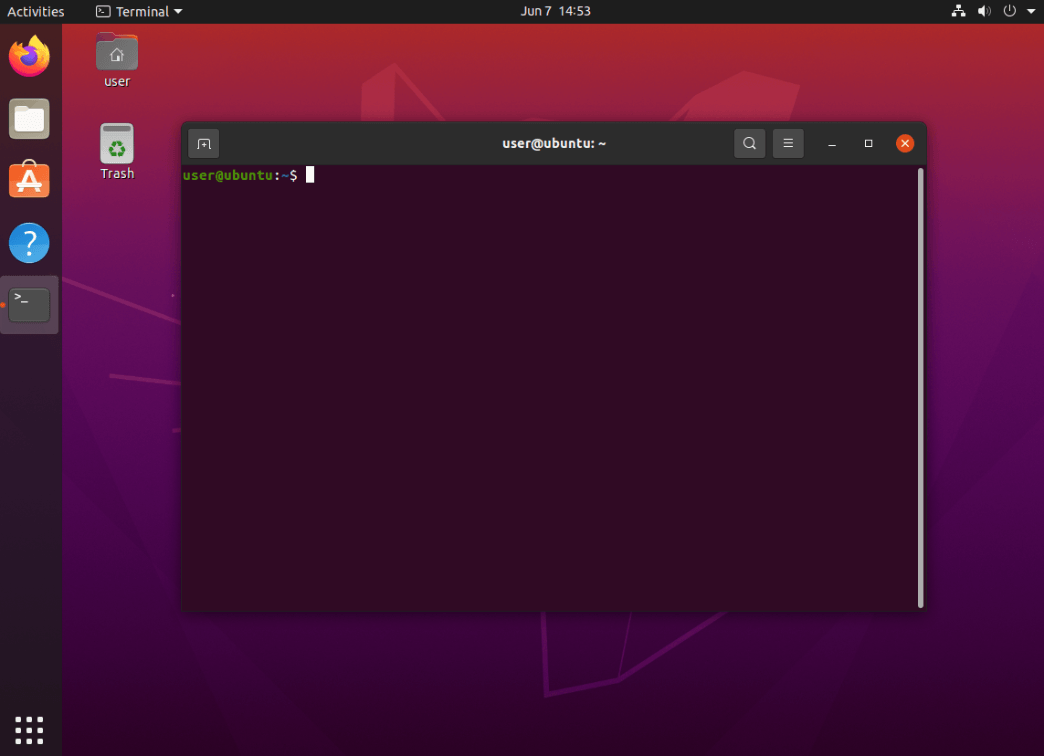
Distribuțiile populare Linux au taste rapide speciale pentru a lansa emulatorul de terminal. Un emulator de terminal este un program special care este analog cu o consolă obișnuită în interiorul unui shell grafic. Pentru a deschide terminalul Linux, utilizați comanda rapidă de la tastatură Ctrl+Alt+T.
Gestionarea sesiunilor TTY în terminal
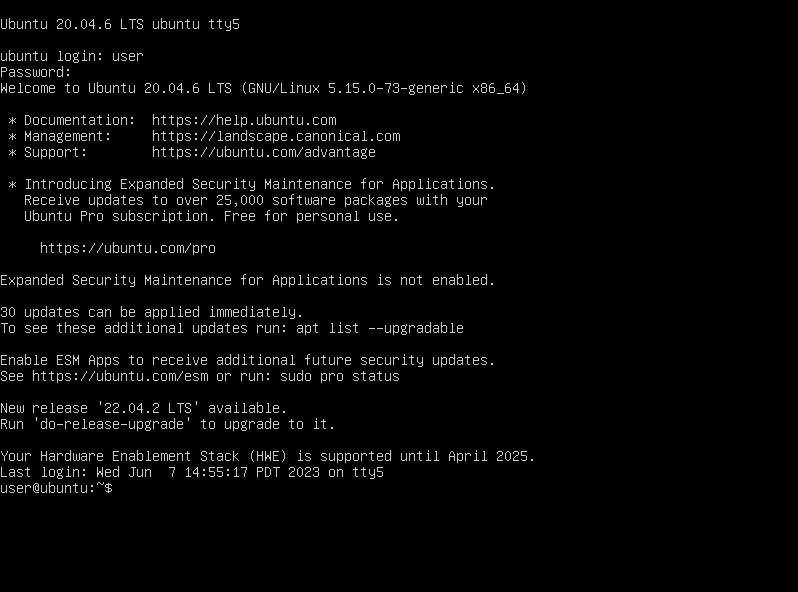
Folosind comenzile rapide de la tastatură Ctrl+Alt+(F1-F6) puteți deschide sesiuni TTY și comutați între ele. Puteți rula până la 6 sesiuni diferite de consolă în același timp.
Gestionarea unei ferestre de terminal
Aceste combinații de taste vă vor ajuta să controlați terminalul Linux:

- Ctrl+Shift+Q - închide fereastra terminalului activ
- Ctrl+Shift+N - deschide o nouă fereastră de terminal fără a o închide pe cea anterioară
- Ctrl+Shift+T - deschide o nouă filă de terminal
- Ctrl+Shift+W - închide fila terminală curentă
- Ctrl+Shift+D - transformă o filă într-o fereastră separată
- Alt+(numărul filei) - trece la fila terminală specificată
- Ctrl+PgUp - trece la fila terminală anterioară
- Ctrl+PgDown - trece la următoarea filă de terminal
Controlul vizualului
Folosind aceste combinații de taste, veți putea controla informațiile care sunt afișate în fereastra terminalului:

- Ctrl+L este o alternativă la comanda clear. Această comandă rapidă de la tastatură va șterge complet consola de intrări;
- Ctrl+S - opriți ieșirea către terminal. Comanda va continua să se execute, dar nu vor fi transmise date către terminal;
- Ctrl+Q - Returnează rezultatul care a fost întrerupt prin apăsarea Ctrl+S.
Controlul cursorului
Aceste comenzi rapide de la tastatură vă vor permite să navigați rapid prin text și să introduceți comenzi:

- Ctrl+A sau Home - pentru a merge rapid la începutul liniei
- Ctrl+E sau End - pentru a merge rapid la sfârșitul liniei
- Alt+B - mută cursorul la stânga (înapoi) cu un cuvânt
- Ctrl+B - mută cursorul la stânga (înapoi) cu un caracter
- Alt+F - mută cursorul la dreapta (înainte) cu un cuvânt
- Ctrl+F - mută cursorul la dreapta (înainte) cu un caracter
- Ctrl+XX - prima dată când îl introduci, te va muta rapid la începutul liniei. Când intrați din nou, cursorul se va muta în poziția inițială.
Gestionați introducerea comenzilor și corectați greșelile de scriere
- Tab - este una dintre cele mai utile și mai frecvent utilizate taste rapide. Ajută la completarea unui nume de comandă, fișier sau director. Pentru a utiliza funcționalitatea, începeți să tastați și apăsați Tab. Dacă textul are mai multe opțiuni de continuare, puteți vizualiza opțiunile disponibile. Pentru a face acest lucru, apăsați Tab de două ori;
- Ctrl+Shift+ - - această combinație de taste șterge ultima comandă introdusă în terminal
- Ctrl+D sau Delete - șterge un caracter după cursor
- Alt+D - vă permite să ștergeți toate caracterele de după cursorul din linia curentă
- Alt+Backspace - șterge cuvântul care se află în fața cursorului
- Ctrl+H sau Backspace - șterge caracterul din fața cursorului
- Ctrl+T — schimbă caracterele adiacente
- Alt+T - Schimba cuvintele adiacente.
Lucrul cu clipboard-ul
Terminalul are taste de comandă rapidă pentru lucrul cu clipboard, cu ajutorul cărora puteți tăia și lipi text.

- Ctrl+W - decupează cuvântul din fața cursorului și îl copiază în clipboard
- Ctrl+U - decupează și copiază linia tastată în fața cursorului în clipboard
- Ctrl+K - decupează și copiază în clipboard linia tastată după cursor
- Shift+Insert - inserează text din clipboard în terminal
- Ctrl+Y - lipește ultimul text adăugat în clipboard.
Formatarea textului
Folosind tastele rapide, puteți schimba rapid scrierea majusculei caracterelor din terminal.

- Alt+U - toate caracterele din dreapta cursorului până la sfârșitul cuvântului se vor schimba în majuscule
- Alt+L - toate caracterele din dreapta cursorului până la sfârșitul cuvântului se vor schimba în minuscule
- Alt+C - caracterul care se află sub cursor va schimba literele minuscule în majuscule. Cursorul se va muta la sfârșitul cuvântului.
Gestionarea istoricului comenzilor introduse
Linia de comandă stochează un istoric al comenzilor executate de utilizator. Îl puteți vizualiza folosind comanda:
history
Dar utilizarea acestei comenzi pentru a căuta și a executa rapid comenzi în terminal nu este foarte convenabilă. Este mult mai convenabil să utilizați comenzile rapide de la tastatură:

- Ctrl+P sau ↑ - arată comanda executată anterior din istoric. Poate fi folosit de un număr nelimitat de ori - de fiecare dată vei trece la o comandă anterioară
- Ctrl+N sau ↓ - arată următoarea comandă executată din istoric. Poate fi folosit de un număr nelimitat de ori - de fiecare dată vei trece la o comandă ulterioară
- Alt+R - Dacă comanda a fost găsită prin istoric și editată, dar doriți să anulați modificările, utilizați această combinație de taste. Apoi comanda va reveni la forma sa originală
- Ctrl+R - deschide bara de căutare, cu care poți găsi o comandă lansată anterior în istoric și o poți executa
- Ctrl+O - execută comanda găsită prin Ctrl+R
- Ctrl+G - iese din modul de căutare istoric fără a executa comanda găsită.
Managementul proceselor
Cu aceste combinații de taste puteți gestiona procesele care rulează în terminal:

- Ctrl+C - încheie procesul care rulează în prezent în terminal. Această combinație de taste trimite instantaneu un semnal SIGINT către program, care forțează procesul curent să se termine
- Ctrl+Z - Trimite un semnal SIGSTP procesului curent și suspendă execuția acestuia. Pentru a începe un proces suspendat mai târziu, utilizați comanda:
fg
Pentru a vedea o listă de procese suspendate, executați comanda:
jobs
Ctrl+D - închide terminalul. O solicitare EOF (sfârșit de fișier) este trimisă la terminal. După primirea cererii, operațiunea terminalului se încheie. Puteți folosi comanda de ieșire în locul acestei comenzi rapide de la tastatură.exit
Acum știți cum să activați tastele rapide în Linux.