Tutoriale Aici gasești tot
Pentru a face față cu tone de date mari, nu puteți ignora rolul important pe care Excel îl joacă în munca de zi cu zi. Cu toate acestea, atât pentru începători, cât și pentru utilizatorii avansați, există încă multe sfaturi și trucuri utile care sunt inevitabil trecute cu vederea.
Iată 27 de secrete utile ale foilor de calcul Excel pe care poate nu le cunoști.
1. Un clic pentru a selecta totul
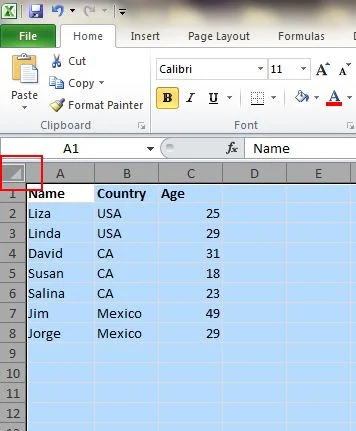
S-ar putea să știți cum să le selectați pe toate utilizând comanda rapidă Ctrl + A, dar puțini știu că cu un singur clic pe butonul de colț, așa cum se arată în captura de ecran de mai jos, toate datele vor fi selectate în câteva secunde.
2. Schimbați între diferite fișiere Excel
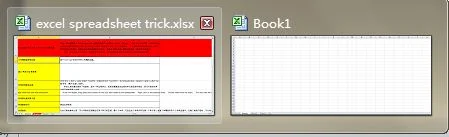
Când aveți diferite foi de calcul deschise, este foarte enervant să treceți între diferite fișiere, deoarece uneori lucrul pe foaia greșită poate ruina întregul proiect. Folosind Ctrl + Tab, puteți comuta liber între diferite fișiere. Această funcție este aplicabilă și altor fișiere, cum ar fi diferite file Windows din Firefox, atunci când este deschisă folosind Windows 7.
3. Deschideți fișierele Excel în bloc
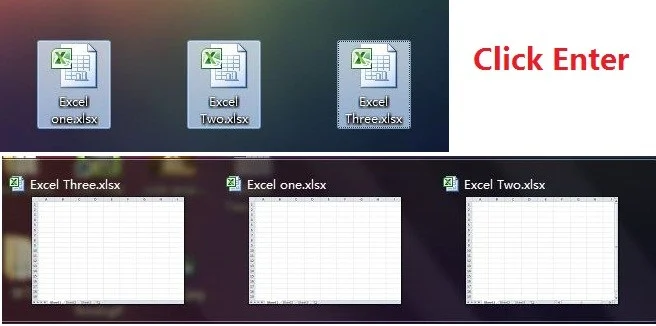
În loc să deschideți fișierele unul câte unul când aveți mai multe fișiere pe care trebuie să le gestionați, există o modalitate la îndemână de a le deschide pe toate cu un singur clic. Selectați fișierele pe care doriți să le deschideți, apoi apăsați tasta Enter de pe tastatură, toate fișierele se vor deschide simultan.
4. Creați un nou meniu cu comenzi rapide
În general, există trei comenzi rapide în meniul de sus, care sunt Salvare, Anulare tastare și Repetare tastare. Cu toate acestea, dacă doriți să utilizați mai multe comenzi rapide, cum ar fi Copiere și tăiere, le puteți configura după cum urmează:
Fișier->Opțiuni->Bara de instrumente Acces rapid, adăugați Cut and Copy din coloana din stânga la dreapta, salvați-o. Veți vedea încă două comenzi rapide adăugate în meniul de sus.

5. Adăugați o linie diagonală la o celulă
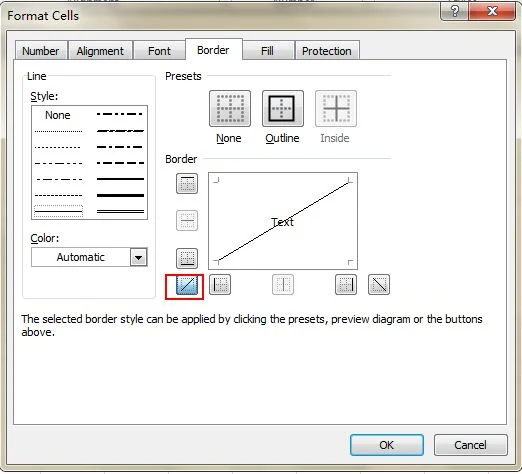
Când creați o listă de adrese a colegilor de clasă, de exemplu, este posibil să aveți nevoie de o legătură diagonală în prima celulă pentru a separa diferitele atribute ale rândurilor și coloanelor. Cum se face? Toată lumea știe că Home->Font-> Borders poate schimba diferite chenare pentru o celulă și chiar poate adăuga culori diferite. Cu toate acestea, dacă dați clic pe Mai multe chenaruri, veți primi mai multe surprize, cum ar fi o linie diagonală. Faceți clic pe el și salvați – acum îl puteți face imediat.
6. Adăugați mai mult de un rând sau coloană nouă
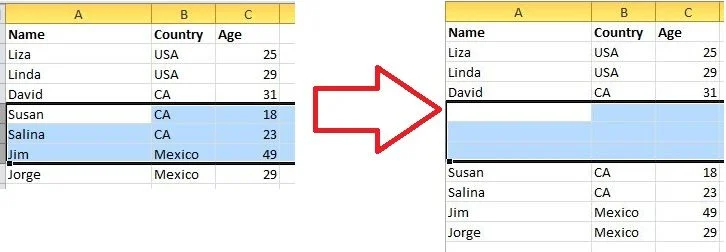
Poate știți cum să adăugați un rând sau o coloană nouă, dar pierdeți mult timp dacă trebuie să introduceți mai multe dintre acestea repetând această acțiune de X ori. Cel mai bun mod este să trageți și să selectați X rânduri sau coloane (X este două sau mai multe) dacă doriți să adăugați X rânduri sau coloane deasupra sau la stânga. Faceți clic dreapta pe rândurile sau coloanele evidențiate și alegeți Inserare din meniul derulant. Rândurile noi vor fi inserate deasupra rândului sau în stânga coloanei pe care ați selectat-o prima dată.
7. Mutați și copiați rapid datele în celule
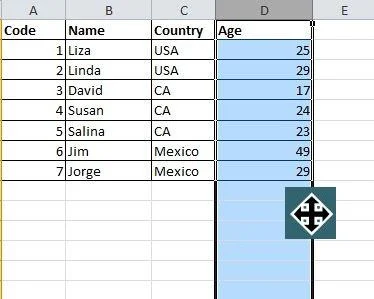
Dacă doriți să mutați o coloană de date într-o foaie de calcul, modalitatea rapidă este să o alegeți și să mutați indicatorul la margine, după ce se transformă într-o pictogramă săgeată încrucișată, trageți pentru a muta coloana liber. Ce se întâmplă dacă doriți să copiați datele? Puteți apăsa butonul Ctrl înainte de a trage pentru a muta; noua coloană va copia toate datele selectate.
8. Ștergeți rapid celulele goale
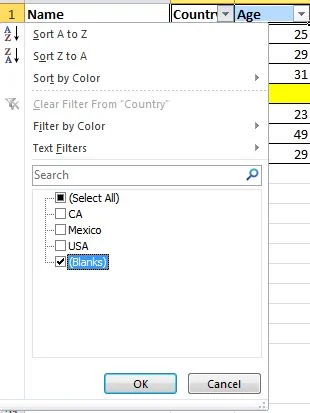
Unele date implicite vor fi goale, din diverse motive. Dacă trebuie să le ștergeți pentru a menține acuratețea, mai ales atunci când calculați valoarea medie, modalitatea rapidă este să filtrați toate celulele goale și să le ștergeți cu un singur clic. Alegeți coloana pe care doriți să o filtrați, mergeți la Date->Filter, după ce apare butonul în jos, anulați Selectați tot și apoi alegeți ultima opțiune, Blanks. Toate celulele goale vor apărea imediat. Reveniți la Acasă și faceți clic direct pe Ștergeți, toate vor fi eliminate.
9. Căutare vagă cu Wild Card
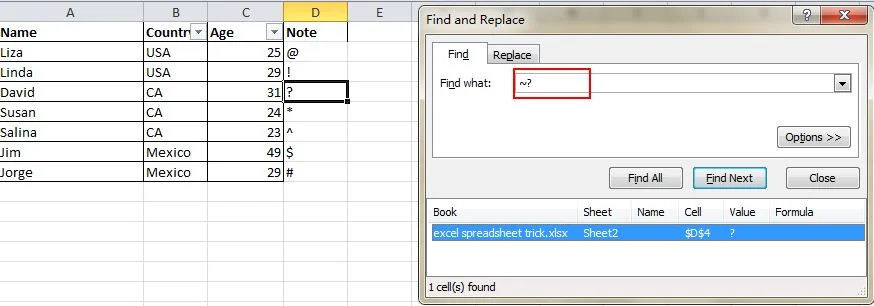
S-ar putea să știți cum să activați căutarea rapidă utilizând comanda rapidă Ctrl + F, dar există două wild-card-uri principale – semnul întrebării și asterisc – utilizate în foile de calcul Excel pentru a activa o căutare vagă. Acesta este utilizat atunci când nu sunteți sigur de rezultatul țintă. Semnul întrebării reprezintă un caracter, iar asteriscul reprezintă unul sau mai multe caractere. Ce se întâmplă dacă trebuie să căutați semnul întrebării și asterisc ca rezultat țintă? Nu uitați să adăugați o linie Wave în față.
10. Generați o valoare unică într-o coloană
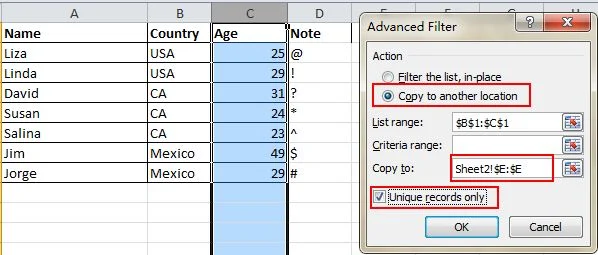
Sunteți conștient de funcția cheie a Filtrului, dar puțini oameni folosesc Filtrul avansat, care va fi aplicat în mod repetat atunci când trebuie să filtrați o valoare unică din datele dintr-o coloană. Faceți clic pentru a alege coloana și accesați Date->Advanced. Va apărea o fereastră pop-up. După cum arată captura de ecran, faceți clic pe Copiere în altă locație, care ar trebui să fie în acord cu a doua zonă dreptunghiulară roșie. Apoi specificați locația țintă tastând valoarea sau făcând clic pe butonul de alegere a zonei. În acest exemplu, vârsta unică poate fi generată din coloana C și afișată în coloana E. Nu uitați să alegeți numai înregistrări unice, apoi faceți clic pe OK. Valoarea unică afișată în coloana E poate fi contrastul datelor originale din C, de aceea se recomandă copierea în altă locație.
11. Restricție de intrare cu funcție de validare a datelor
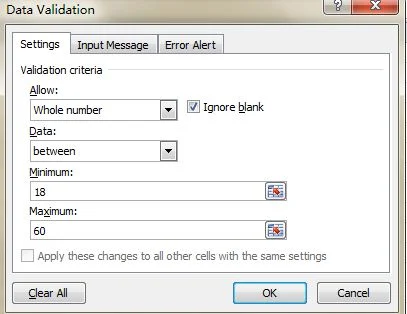
Pentru a păstra validitatea datelor, uneori trebuie să restricționați valoarea de intrare și să oferiți câteva sfaturi pentru pașii următori. De exemplu, vârsta din această foaie ar trebui să fie numere întregi și toate persoanele care participă la acest sondaj ar trebui să aibă între 18 și 60 de ani. Pentru a vă asigura că datele din afara acestui interval de vârstă nu sunt introduse, accesați Data->Data Validation->Setting, introduceți condițiile și comutați la Introducere mesaj pentru a da mesaje de genul „Vă rugăm să introduceți vârsta dvs. cu numărul întreg, care ar trebui să fie cuprins. de la 18 la 60.” Utilizatorii vor primi acest prompt atunci când agăță indicatorul în această zonă și vor primi un mesaj de avertizare dacă informațiile introduse nu sunt calificate.
12. Navigare rapidă cu Ctrl + Buton săgeată
Când faceți clic pe Ctrl + orice buton săgeată de pe tastatură, puteți sări la marginea foii în direcții diferite. Dacă doriți să săriți la linia de jos a datelor, încercați doar să faceți clic pe Ctrl + butonul în jos.

13. Transpuneți datele dintr-un rând într-o coloană
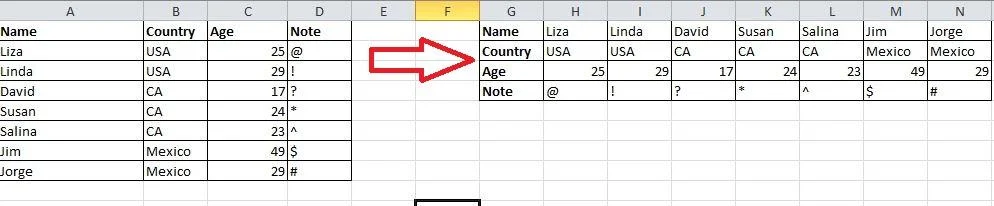
Ați folosi această caracteristică dacă doriți să transpuneți date pentru a obține o afișare mai bună; cu toate acestea, retastarea tuturor datelor ar fi ultimul lucru pe care ar trebui să-l faceți dacă știți cum să utilizați funcția Transpose în Paste. Iată cum: copiați zona pe care doriți să o transpuneți, mutați indicatorul într-o altă locație goală. Accesați Home->Paste->Transpose, rețineți că această funcție nu se va activa până când copiați mai întâi datele.
14. Ascundeți complet datele
Aproape toți utilizatorii știu cum să ascunde datele făcând clic dreapta pentru a selecta funcția Ascundere, dar acest lucru poate fi observat cu ușurință dacă există doar puține date. Cel mai bun și mai ușor mod de a ascunde datele în întregime este să utilizați funcția Format Cells. Alegeți zona și mergeți la Home->Font->Open Format Cells->Number Tab->Custom->Type ;;; -> Click OK, apoi toate valorile din zonă vor fi invizibile și pot fi găsite doar în zona de previzualizare de lângă butonul Funcție.
15. Compune text cu &
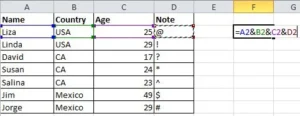
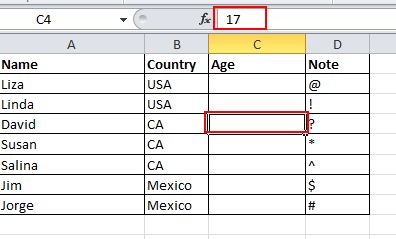
Formularea complicată este inutilă, atâta timp cât știi să folosești &. Puteți compune orice text în mod liber cu acest simbol. Mai jos am patru coloane cu texte diferite, dar dacă vreau să le compun la o singură valoare într-o celulă? Mai întâi, localizați celula care va afișa rezultatul compus, utilizați formularea cu & așa cum se arată în captura de ecran de mai jos. Faceți clic pe Enter: toate textele din A2, B2, C2 și D2 vor fi compuse împreună pentru a deveni LizaUSA25@ în F2.