Tutoriale Aici gasești tot
Pasul 1: Actualizați-vă sistemul
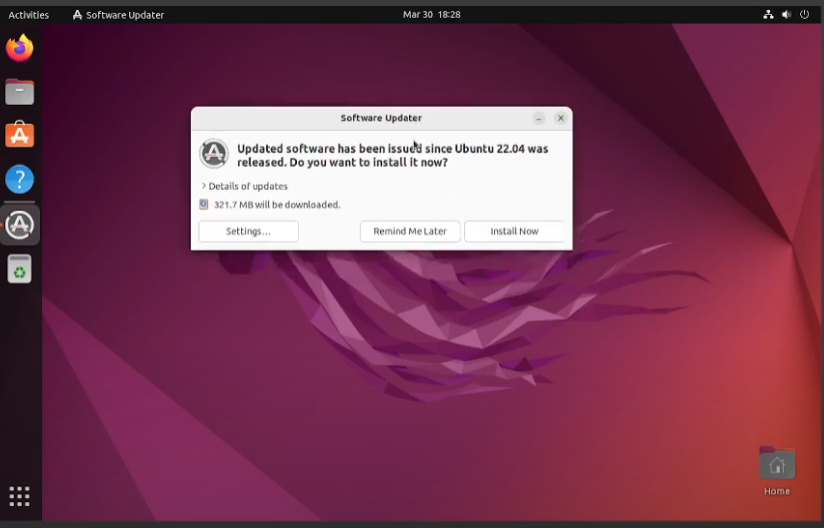
Acest lucru este pentru a vă asigura că aveți cele mai recente corecții de securitate și remedieri de erori. Atingeți Menu (colțul din stânga jos) → Actualizare aplicații.
De asemenea, în Ubuntu puteți efectua diverse acțiuni prin linia de comandă. Fanii Linux apreciază această metodă, deoarece este mai rapidă decât a face clic pe meniuri. Pentru a efectua actualizarea, apăsați Ctrl + Alt + T și introduceți comanda în terminalul care se deschide:sudo apt update && sudo apt upgrade
Apăsați Enter și introduceți parola.
Pasul 2: Activați depozite suplimentare
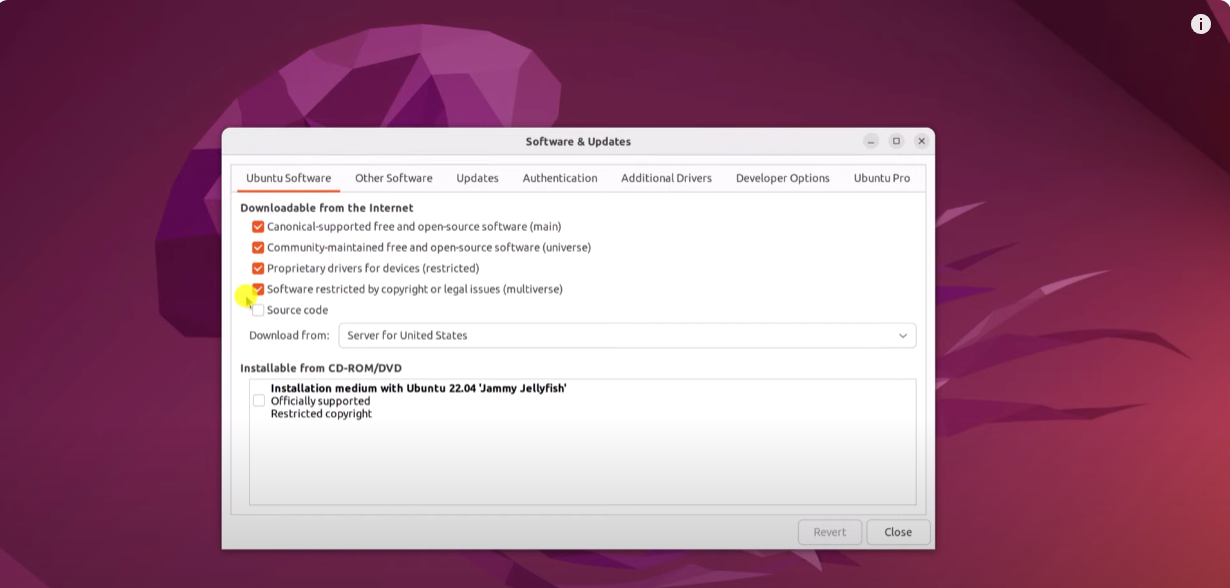
Ubuntu are mai multe arhive de aplicații care oferă software pentru sistemul dumneavoastră. Activarea tuturor acestor depozite va oferi acces la mai multe programe și drivere proprietare.
Deschideți Menu și găsiți Programe și actualizări. În fila Ubuntu Software, verificați toate depozitele: Main, Universe, Restricted și Multiverse. Faceți clic pe „Închidere” și „Actualizare”.
Va trebui să introduceți o parolă pentru a actualiza sursele software. După finalizarea acestei operațiuni, veți găsi mai multe aplicații de instalat în „Centrul de programe”.
Pasul 3: Selectați serverul de actualizare corespunzător
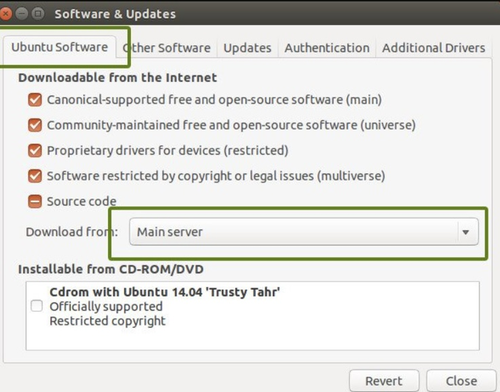
Poate ați observat că Ubuntu nu se actualizează foarte repede. Acest lucru se întâmplă dacă, la instalarea programului, ați selectat un server cu depozite care se află geografic prea departe de dvs.
Pentru a remedia acest lucru, deschideți Menu și în Programe și actualizări, căutați meniul drop-down „Descărcare de la:”. Faceți clic pe „Altele…” → „Selectați cel mai bun server”.
Pasul 4:Instalăm driver care ne lipsesc
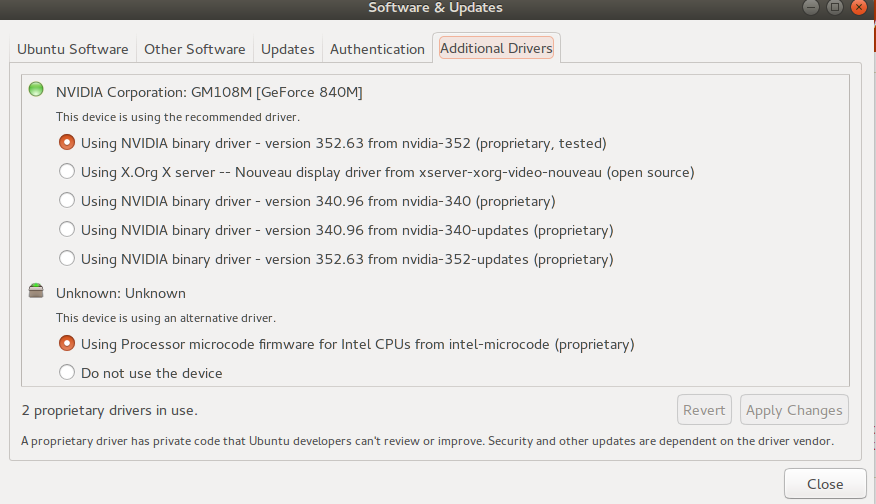
În mod implicit, Ubuntu instalează așa-numitele drivere gratuite, adică drivere open source. Nu sunt rele dacă computerul este folosit doar pentru muncă. Dar dacă doriți să jucați, trebuie să instalați drivere proprietare de la Nvidia sau AMD.
În meniul „Programe și actualizări”, deschideți fila „Aditional Driver”. Alegeți opțiunea care vi se potrivește – de regulă, cea mai recentă, adică cea cu cel mai mare număr din versiune. Așteptați până se instalează și reporniți dispozitivul.
Pasul 5: Instalați codecuri multimedia și fonturi suplimentare
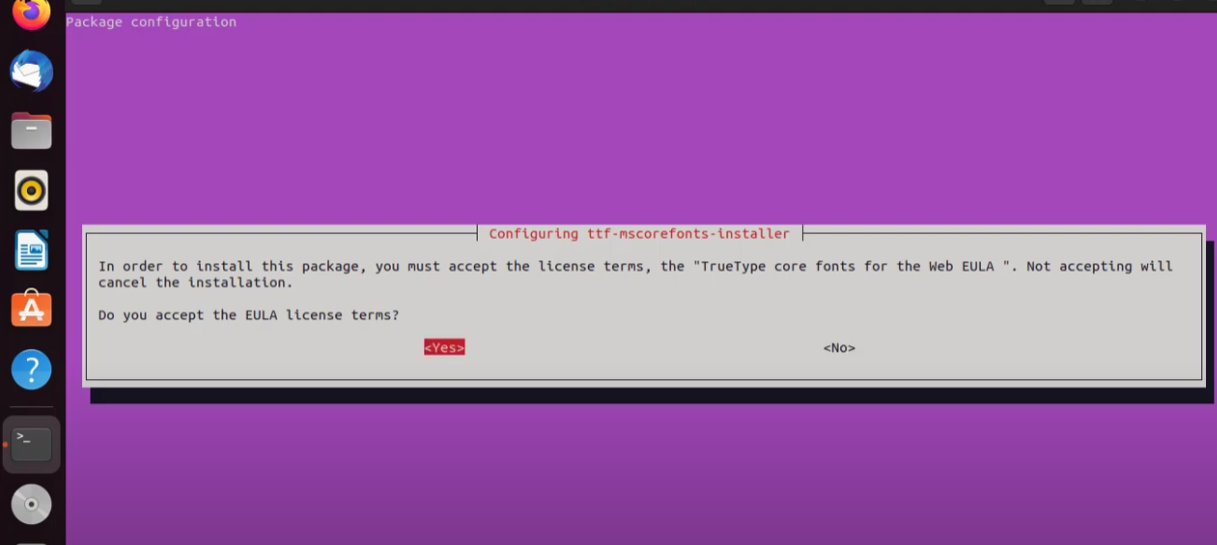
Ubuntu nu are suport nativ pentru codecuri multimedia precum MP3, MPEG4, AVI și DVD, sau fonturi proprietare găsite pe Internet. Distribuția le are în depozitul său, dar nu le instalează implicit din cauza problemelor de drepturi de autor din diferite țări.
Pentru a obține aceste codecuri și fonturi, deschideți un terminal și introduceți următoarea comandă:sudo apt install ubuntu‑restricted‑extras
Dacă în timpul procesului de instalare Ubuntu vă solicită confirmarea, apăsați Y (Da) și Enter. Dacă programul de instalare vă arată opțiunile „Da” sau „Nu”, selectați „Da” folosind săgețile și apăsați Enter.
Pasul 6: Activați tema întunecată
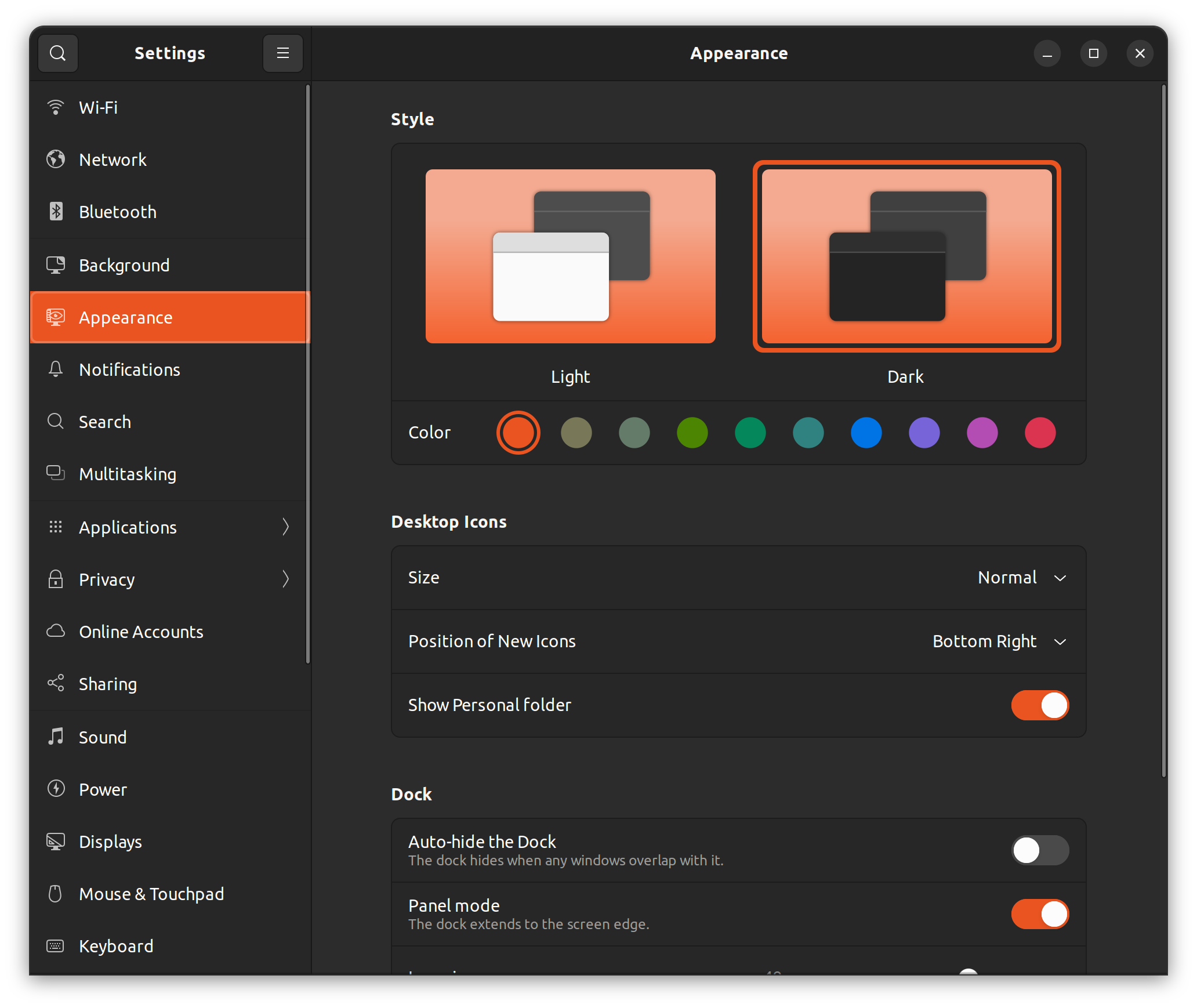
Interfețele luminoase sunt instalate în toate sistemele în mod implicit, dar sunt foarte dure pentru ochi. Și bateria laptopului este descărcată dacă ai un ecran AMOLED.
Pentru a remedia acest lucru, atingeți Meniu → Setări → Aspect și selectați Stil întunecat. Aici puteți schimba accentele de culoare de la portocaliu standard la ceva mai plăcut.
Pasul 7: Scapă de tapetul standard
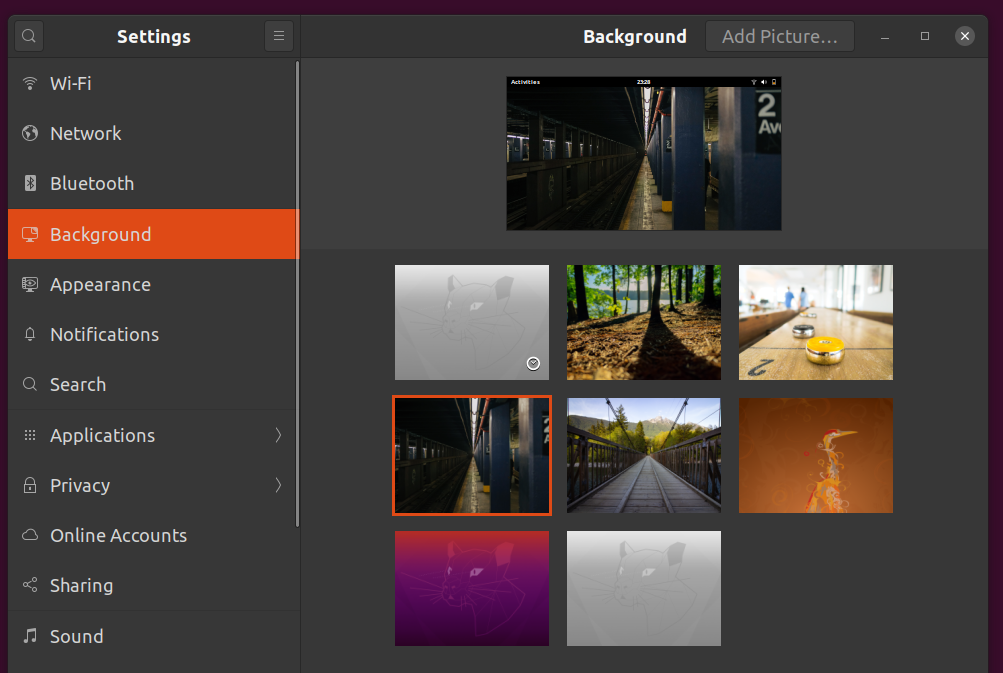
Puteți vizualiza imaginea de fundal implicită Ubuntu făcând clic pe Meniu → Setări → Fundal. Dar devin repede plictisitoare și vrei ceva nou. Puteți căuta manual imagini de fundal pe tot internetul sau puteți instala Variety.
Acest program descarcă automat fundaluri noi din Unsplash, Bing și alte surse la un interval specificat de dvs. Pentru a-l descărca, introduceți comanda în terminal:sudo apt install variety
Pasul 8: Activați funcția Lumină de noapte
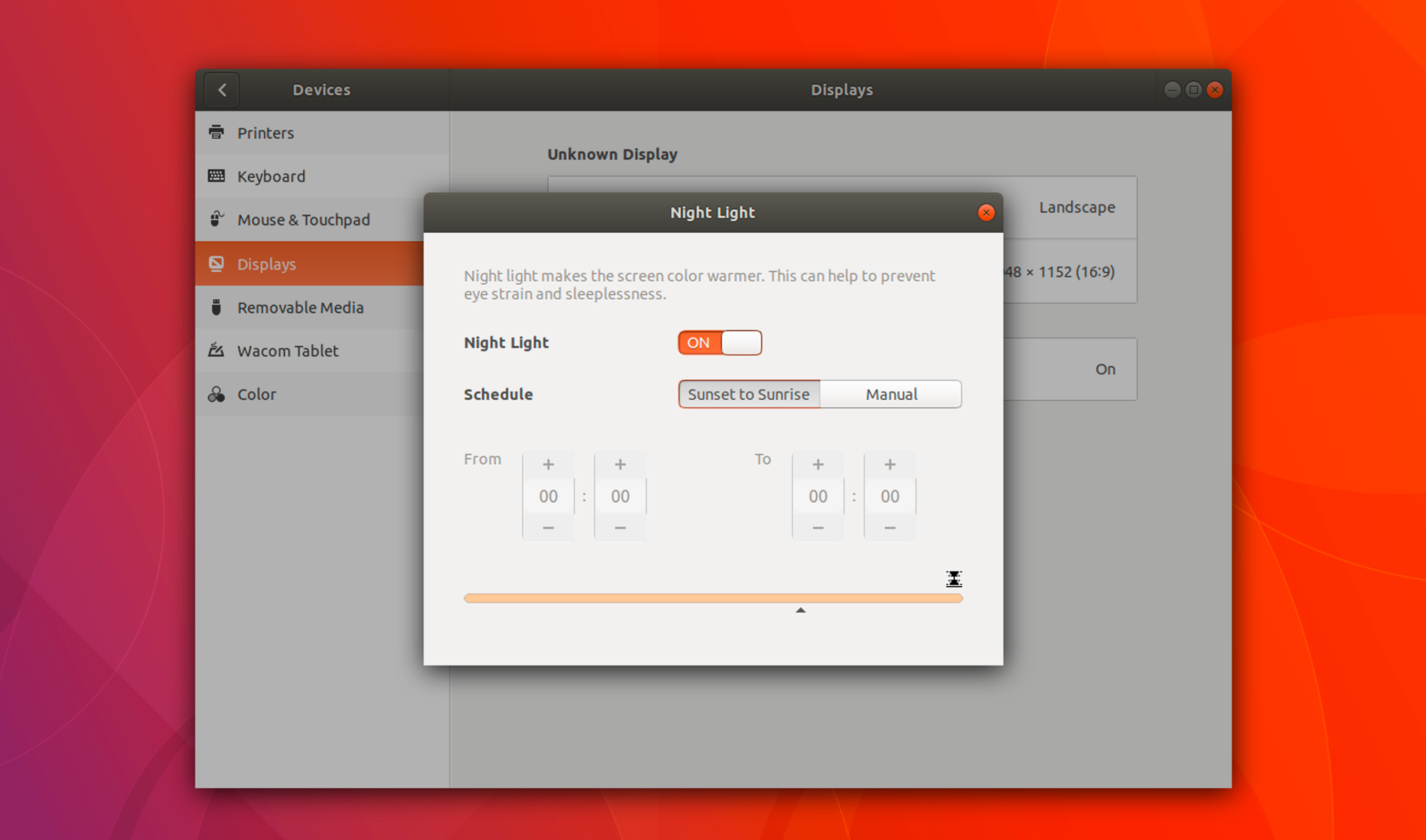
Toată lumea știe că lumina albastră de la ecrane interferează cu somnul și, în general, dăunează organismului. Pentru a evita perturbarea tiparelor de somn, activați un filtru special. Acesta vă va colora automat ecranul în culori calde și moale seara. Pentru a activa această funcție, atingeți Meniu → Setări → Setări ecran → Lumină de noapte.
Pasul 9: Activați minimizarea ferestrelor cu un singur click
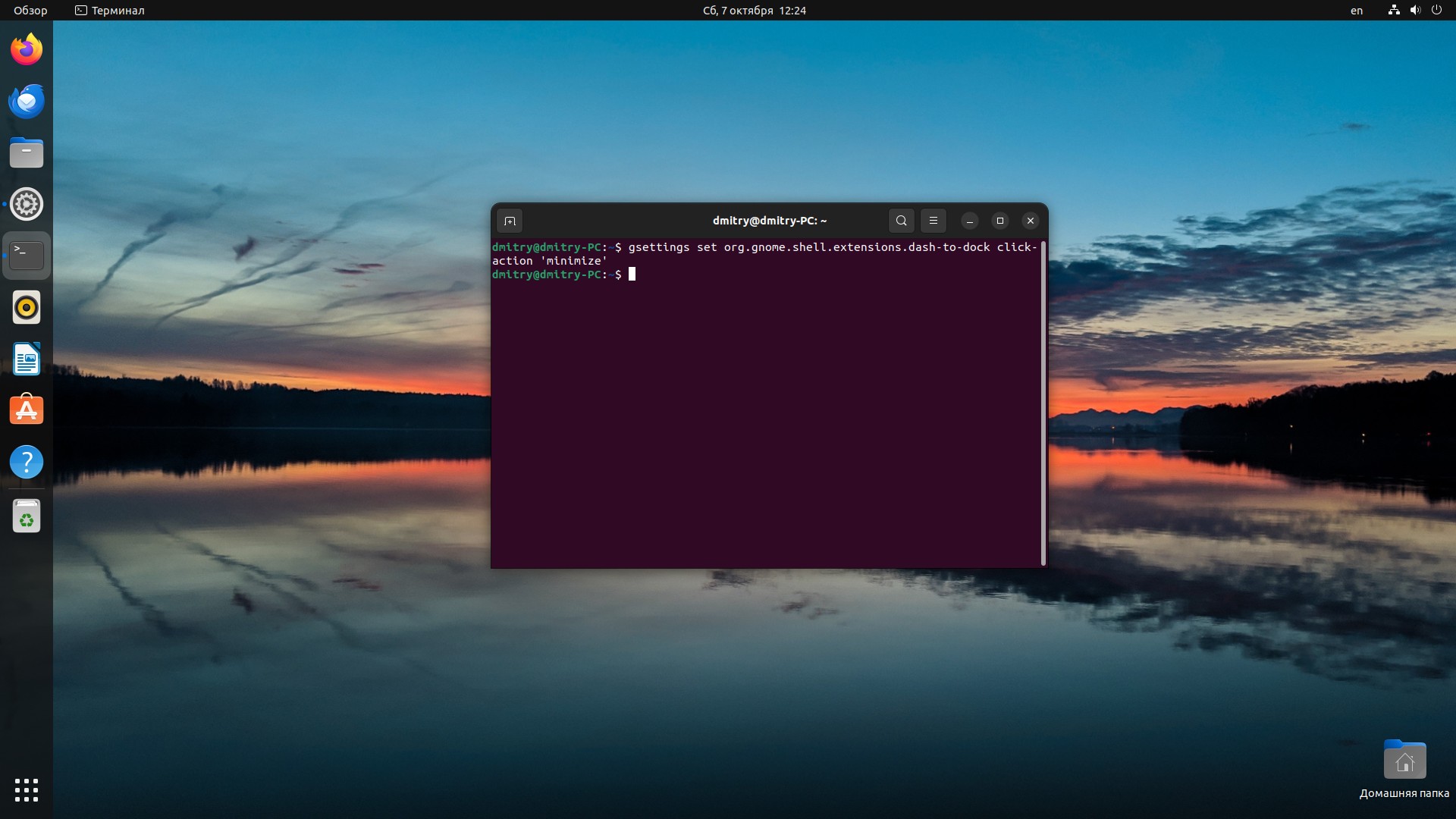
În mod implicit, dacă faceți clic pe pictograma ferestrei deschise din docul Ubuntu, sistemul nu va face nimic. În același timp, Windows și macOS minimizează și maximizează ferestrele deschise atunci când faceți clic pe pictogramele de pe panouri. Și este mult mai convenabil.
Pentru a forța Ubuntu să activeze această caracteristică, introduceți următoarea comandă într-un terminal:gsettings set org.gnome.shell.extensions.dash‑to‑dock click‑action 'minimize'
Pasul 10: Activați modificarea aspectului prin Caps Lock
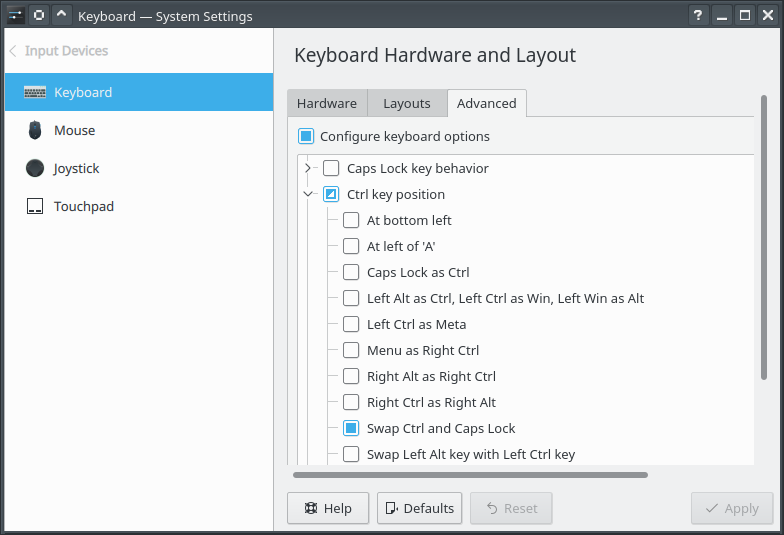
În mod implicit, Ubuntu schimbă limba de intrare în același mod ca și Windows: apăsând Win + Space (deși tasta Win se numește Super). Aceasta este metoda obișnuită pentru majoritatea utilizatorilor.
Dar dacă schimbați adesea aspectul în timp ce introduceți text, este mai convenabil să faceți acest lucru doar cu degetul mic, decât cu două degete.
Prin urmare, este mai bine să atașați această funcție la tasta Caps Lock – oricum este rareori necesară. Pentru a face acest lucru, deschideți un terminal și introduceți comanda:sudo apt install gnome‑tweaks
Acum lansați aplicația Setări avansate:gnome‑tweaks
În fereastra care se deschide, selectați „Tastatură și mouse” → „Opțiuni avansate de aspect” → „Comutați la alt aspect”. Și selectați Caps Lock. Sau orice altă combinație care îți place.
Pasul 11: Instalează browserul tău preferat
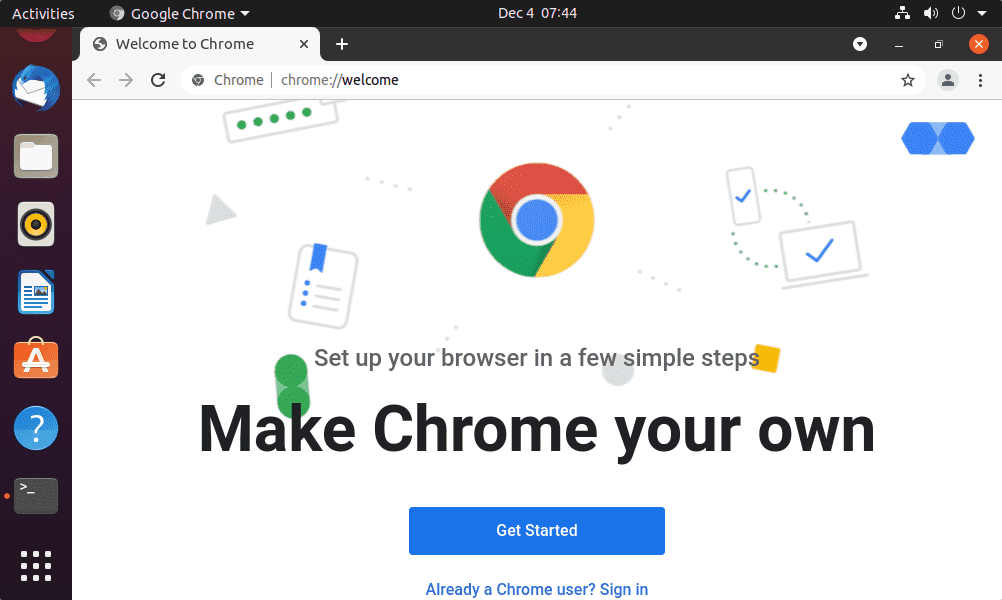
Ubuntu vine cu browserul Firefox instalat imediat. Cu toate acestea, puteți descărca cu ușurință browserul dvs. web preferat. Pentru a instala Google Chrome, Vivaldi sau orice alt browser, accesați pagina de descărcare de pe site-ul oficial al dezvoltatorului și descărcați pachetul în format DEB. Faceți clic pe el și selectați „Instalare aplicații” → „Instalare”. Totul este ca în vechiul Windows.
Google Chrome
Vivaldi
Opera
Edge