Tutoriale Aici gasești tot
Cum se testează memoria utilizând MemTest86: Introducere
Bun venit. De data aceasta, voi aborda modul de testare a memoriei computerului folosind software-ul PassMark MemTest86. MemTest86 a fost un element de bază al industriei computerelor pentru testarea și rezolvarea problemelor legate de memoria computerului încă de la crearea sa la începutul secolului al XXI-lea. A fost transformată drastic de la începuturile sale în 2002 până la ceea ce este astăzi. Pe la jumătatea anului 2014, PassMark a cumpărat MemTest și a dat o nouă viață software-ului datorită unei actualizări GUI și a suportului UEFI.
În esență, Memtest este încă software-ul pe care l-am folosit acum peste 15 ani, doar mult mai ușor de utilizat. Mai aveți la dispoziție ecranul de testare familiar și informațiile, dar acum și mai ușor să vedeți dacă memoria RAM este tot ce ar trebui să fie.
Dacă aveți orice fel de probleme de stabilitate a sistemului, să începeți cu memoria este, în general, un pariu bun. De multe ori oamenii opresc testarea memoriei sistemului pentru defecte sau cauza principală a unui accident de sistem, deoarece este adesea văzută ca o componentă inutilă a computerului. În realitate, este una dintre cele mai importante componente hardware din orice computer. Dacă memoria sistemului dvs. se defectează, poate lua în considerare blocări aleatorii, ecrane POST eșuate și o varietate de probleme ciudate ale computerului.
Software-ul MemTest86 este simplu de utilizat și foarte eficient pentru a exclude problema problemelor curente ale computerului dvs.
Link software:
Cum se testează memoria utilizând MemTest86: Ghid de rulare a programului
Pasul 1: Descărcarea MemTest86
În primul rând, veți dori să descărcați MemTest86 de pe site-ul web PassMark, fie în formă USB, fie ISO (link de mai sus). Pentru acest ghid, am urmat traseul unității flash USB, deoarece computerul meu de testare nu avea o unitate CD/DVD la momentul scrierii acestui articol. Pentru ISO, utilizați software-ul preferat pentru scrierea imaginii. Folosesc
ImgBurn , dar ai grijă la shareware-ul care încearcă adesea să se instaleze dacă nu refuzi oferta la instalare. Dacă intenționați să utilizați o unitate flash USB, atunci utilizați software-ul inclus numit „ imageUSB ”
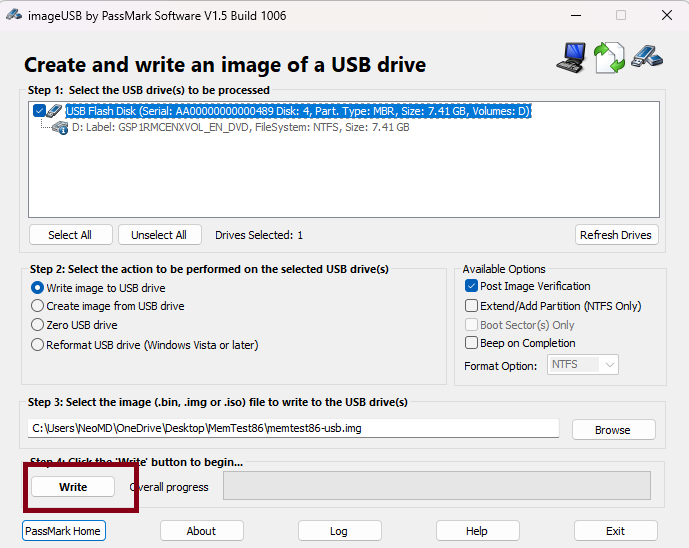
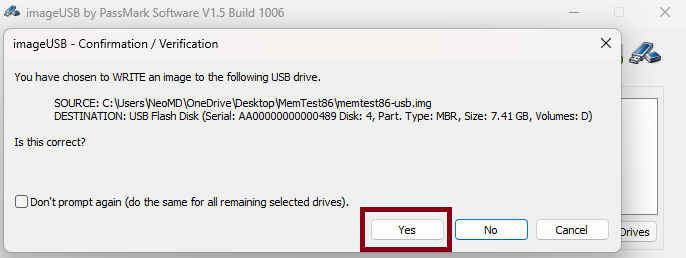
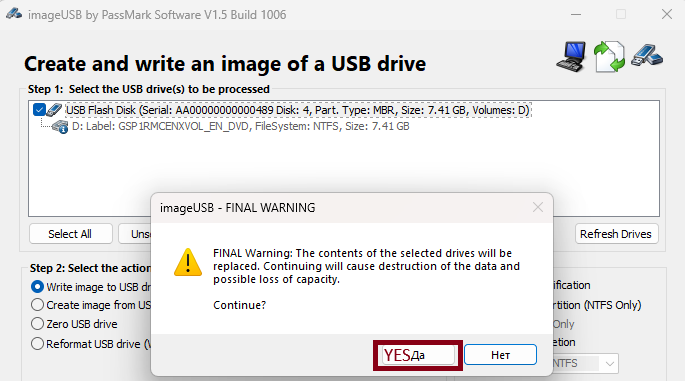
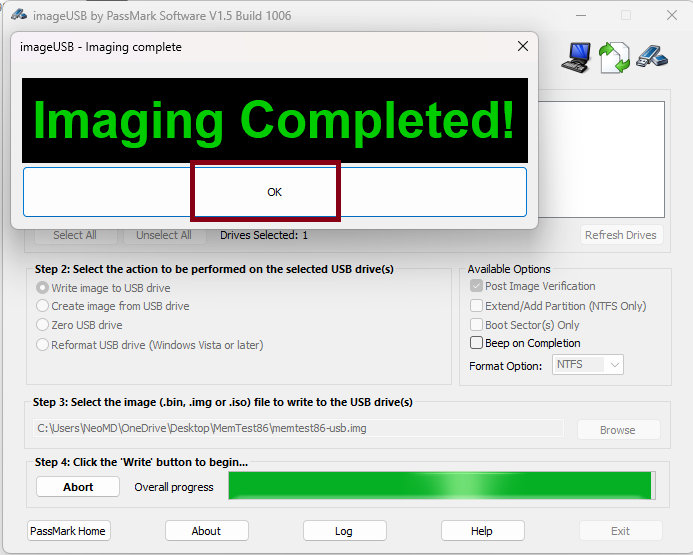
Pasul 2: Setarea BIOS pentru modul UEFI
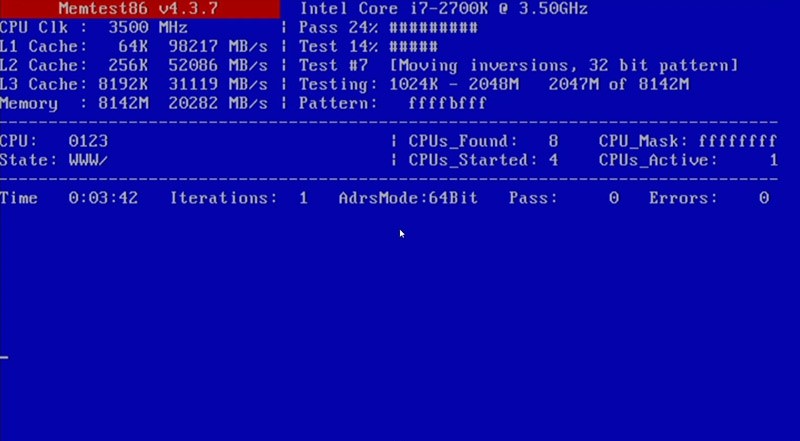
Deși Unified Extensible Firmware Interface (UEFI) există de ceva vreme, abia în 2012 și la lansarea Windows 8 ați început să o vedeți mai bine încorporată. Dacă computerul dvs. a fost fabricat înainte de 2010, cel mai probabil nu va avea suport UEFI. Nimic de care să vă faceți griji acolo, deoarece MemTest86 va porni în versiunea sa veche de 4.3, care se distinge foarte mult datorită interfeței sale albastre. Dezavantajul versiunii mai vechi este că nu acceptă DDR4 și poate accesa doar 4 GB la un moment dat, ceea ce face ca testarea unor cantități mari de RAM să fie un proces lung care poate dura 6-8 ore pentru 64 GB.
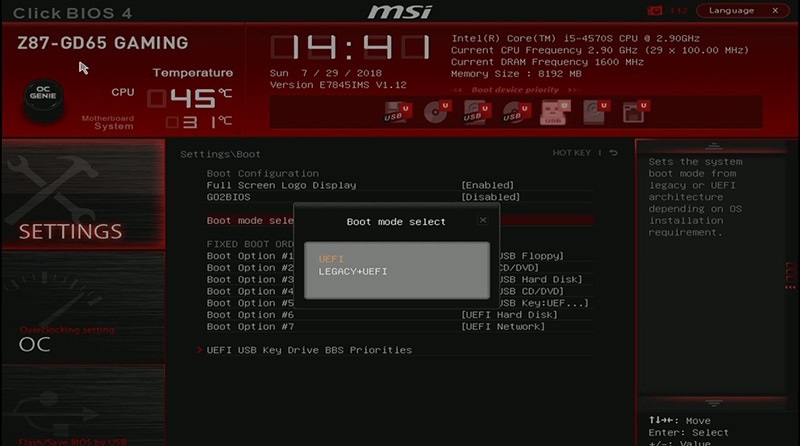
Deoarece fiecare producător are un aspect BIOS diferit, nu vă pot spune unde este exact setarea UEFI. Vă sugerez să consultați manualul sau să întrebați pe forumurile OCC. Pentru placa de bază MSI pe care am folosit-o pentru acest ghid, setarea era în meniul Boot și, implicit, avea UEFI activat.
Pasul 3: Utilizarea Memtest86
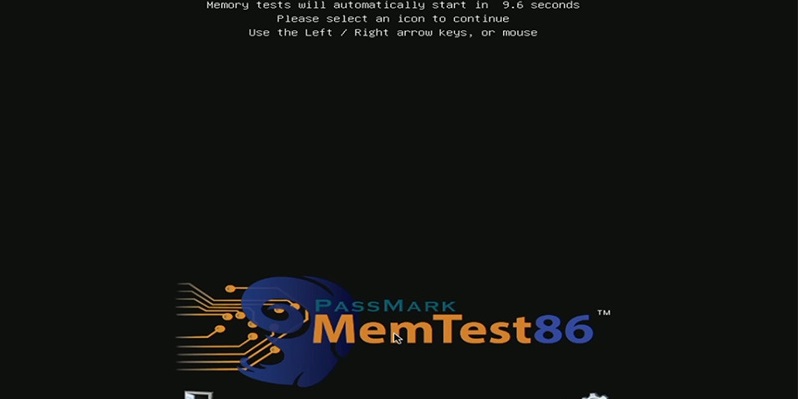
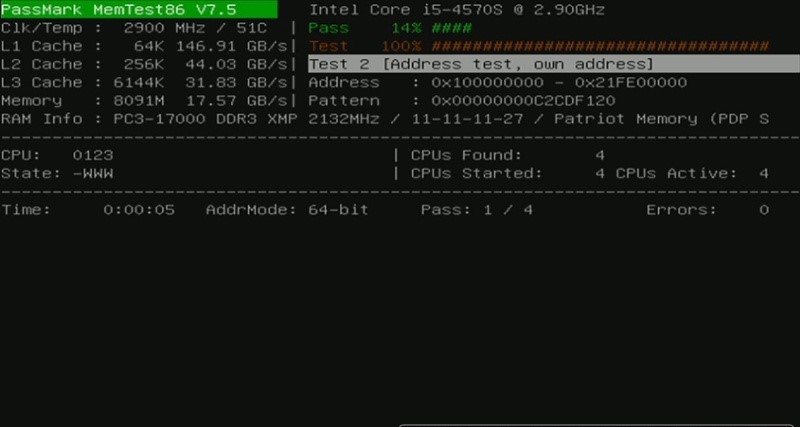
Acum că îl aveți în funcțiune, MemTest se va porni automat după zece secunde și va rula patru treceri. Dacă aveți erori, acestea vor apărea în dreapta sub Erori. Testul implicit este tot ce aveți nevoie pentru a testa memoria din computer pentru stabilitate. Dacă se întâmplă să întâlniți unele erori, vă sugerez să întrebați pe forumurile OCC pentru a diagnostica problema. Poate fi orice și nu doar „memorie proastă”. Tensiunea greșită a memoriei, overclockul ridicat al procesorului sau viteza memoriei care nu corespunde specificațiilor pot cauza, de asemenea, erori.
Odată ce ați stabilit că memoria cauzează probleme de stabilitate a sistemului, atunci puteți restrânge motivul.
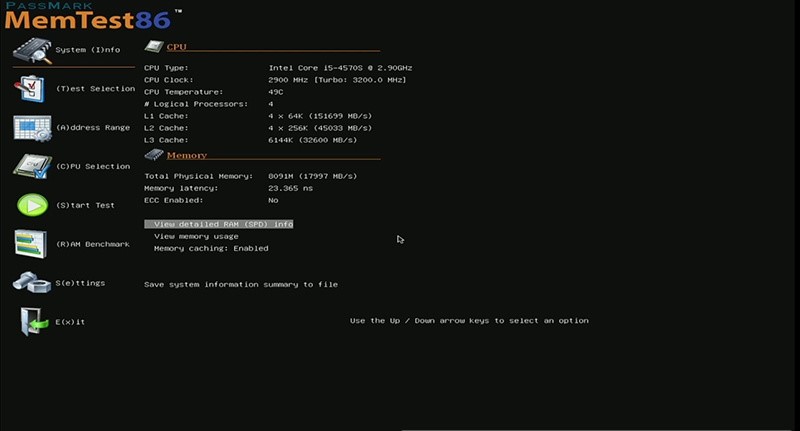
Memtest86 7.5 Modul UEFI
Memtest86 4.3.7 Modul Legancy (Pre UEFI)