Tutoriale Aici gasești tot
1. Porniți sau reporniți computerul.
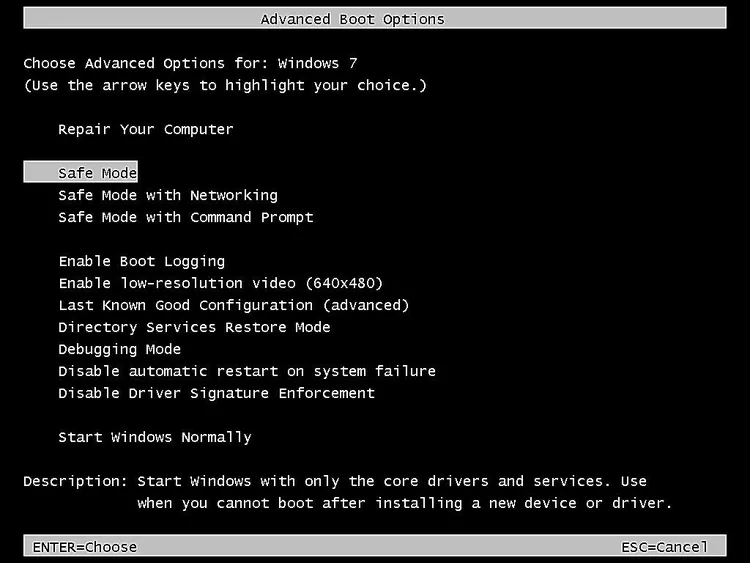
2. Chiar înainte de apariția ecranului de pornire Windows 7, apăsați tasta F8 pentru a intra în Advanced Boot Options.

3. Ar trebui să vedeți acum ecranul Advanced Boot Options. Dacă nu, este posibil să fi ratat scurta fereastră de oportunitate de a apăsa F8 în pasul anterior și probabil că Windows 7 continuă să pornească în mod normal, presupunând că este capabil. Dacă acesta este cazul, reporniți computerul și încercați să apăsați din nou F8
4. Odată ce vă aflați în Advanced Boot Options, vi se prezintă trei variante ale modului sigur Windows 7 în care puteți intra. Folosind tastele săgeți de pe tastatură, evidențiați fie Safe Mode, Safe Mode with Networking, fie Safe Mode with Command Prompt și apăsați Enter.
4.1 Safe Mode: Aceasta este opțiunea implicită și este de obicei cea mai bună alegere. Acest mod va încărca numai procesele minime absolut necesare pentru a porni Windows 7.
4.2 Safe Mode with Networking: Această opțiune încarcă aceleași procese ca și Safe Mode, dar le include și pe cele care permit funcționarea funcțiilor de rețea din Windows 7. Ar trebui să alegeți această opțiune dacă credeți că ar putea fi nevoie să accesați internetul sau rețeaua locală în timp ce depanați în Safe Mode.
4.3 Safe Mode with Command Prompt: Această versiune a Safe Mode încarcă, de asemenea, un set minim de procese, dar pornește Command Prompt în loc de Windows Explorer, interfața de utilizator obișnuită. Aceasta este o opțiune valoroasă dacă opțiunea Safe Mode nu a funcționat.
5. Așteptați să se încarce fișierele Windows 7. Fișierele minime de sistem necesare pentru a rula Windows 7 se vor încărca acum. Fiecare fișier încărcat va fi afișat pe ecran.

Dacă Safe Mode se blochează aici, documentați ultimul fișier Windows 7 încărcat, apoi căutați pe internet sfaturi de depanare.
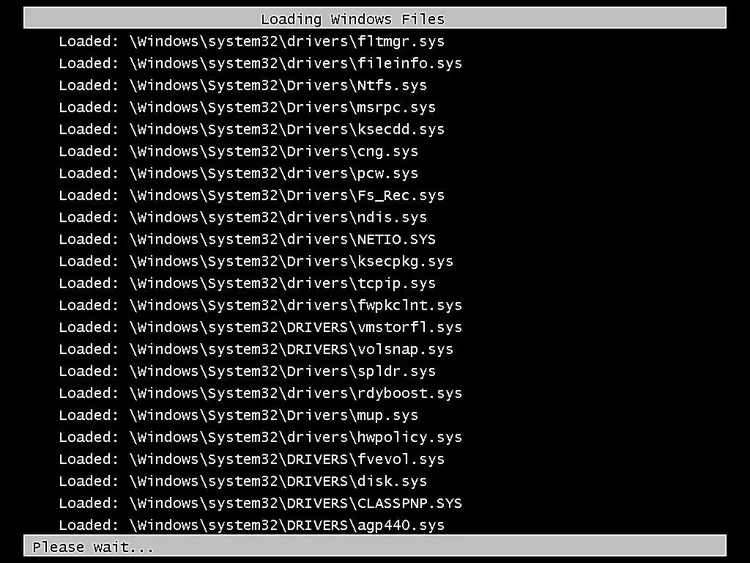
Nu trebuie să faceți nimic aici, dar acest ecran ar putea oferi un loc bun pentru a începe depanarea dacă computerul dvs. întâmpină probleme foarte grave și modul sigur nu se va încărca complet.
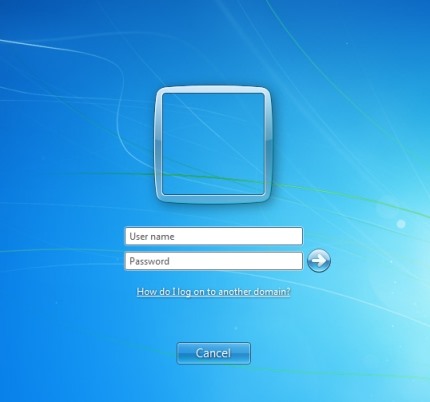
6. Pentru a porni Windows 7 în Safe Mode, trebuie să vă conectați cu un cont care are permisiuni de administrator. Dacă nu sunteți sigur dacă vreunul dintre conturile dvs. personale are privilegii de administrator, conectați-vă folosind propriul cont și vedeți dacă funcționează.
7. Intrarea în Safe Mode Windows 7 ar trebui să fie acum completă. Faceți toate modificările pe care trebuie să le faceți și apoi reporniți computerul. Presupunând că nu mai există probleme care să-l împiedice, computerul ar trebui să pornească în Windows 7 în mod normal după o repornire.

După cum puteți vedea în captura de ecran de mai sus, este foarte ușor să identificați dacă un computer cu Windows 7 este în Safe Mode. Textul „Mod sigur” va apărea întotdeauna în fiecare colț al ecranului atunci când vă aflați în acest mod special de diagnosticare al Windows 7.