Tutoriale Aici gasești tot
Direct prin Microsoft
Primul pas – asigurarea resurselor
- Înainte de a începe instalarea propriu-zisă ai nevoie de următoarele:
- conexiune la Internet;
- un stick USB de 8 GB;
- Ai cel puțin 20 de GB spațiu în partiția C;
- Ai la îndemână copiată licența (nu doar salvată pe dispozitivul unde instalezi Windows-ul, ci și pe telefon sau pe o foaie).
Pasul 2 – Crearea unui stick USB bootabil cu Windows
- Descarcă aplicația Media Creation Tool (MCT) de la Microsoft (apasă aici) – atenție, aplicația este compatibilă doar cu Windows 7, 8, 8.1 și 10.
- Pune stickul USB de 8GB în dispozitivul tău.
- Pornește aplicația descarcată anterior.
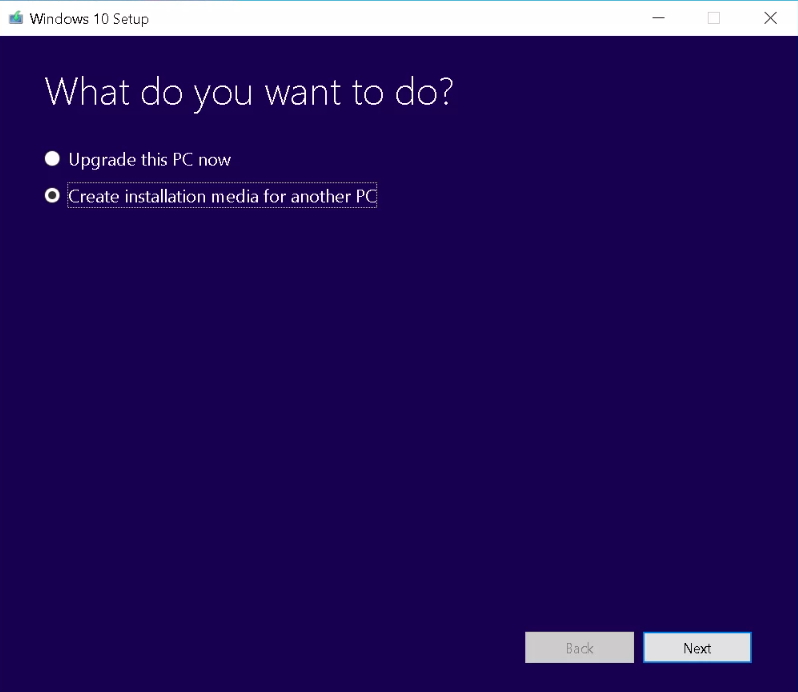
- Selectează opțiunea Create installation media for another PC și apasă Next.
5. Alege limba, ediția (Windows 10 Pro) și arhitectura (dacă procesorul tău are arhitectura 65 bit, alege 64 bit, daca are 32 alege 32, dacă nu știi ce arhitectură are procesorul dispozitivului tău,
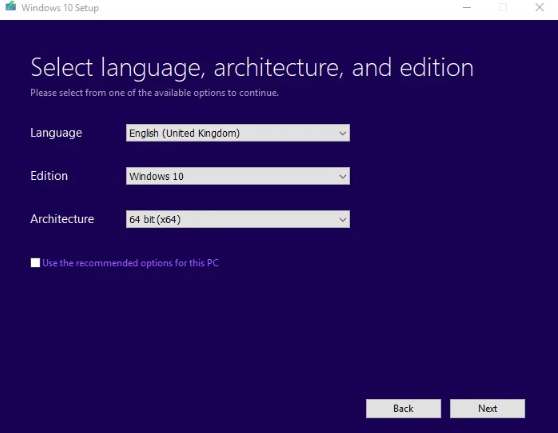
Apasă Next și alege opțiunea USB flash drive.
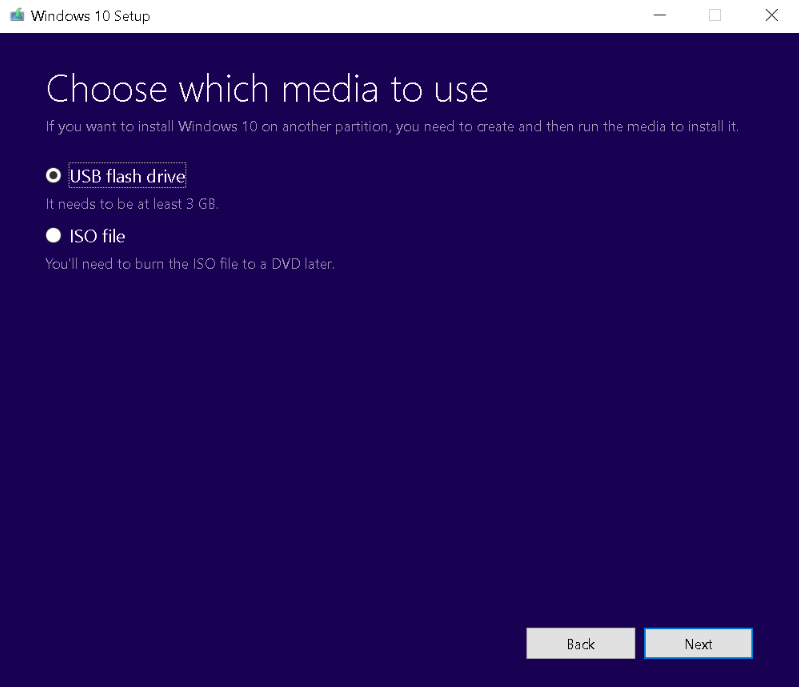
- Apasă Next și alege partiția pentru stickul USB.
- Acum aplicația Media Creation Tool va începe descărcarea Windows 10 pe stick. La sfârșit vei primi o notificare de finalizare și vei putea scoate stickul USB și îl vei putea folosi să instalezi Windows 10 pe dispozitivul dorit unde vei activa licența cumpărată de la noi. Procesul de instalare ar trebui sa pornească automat. Dacă sunt probleme, trebuie sa verifici BIOS-ul dispozitivului tău.
Opțional: Pasul 3 – instalarea prin BIOS
- Pentru a instala Windows prin Bios, trebuie să accesezi Biosul. În funcție de producătorul dispozitivului, tasta pentru accesarea Bios diferă. Încearcă la pornirea dispozitivului una din următoarele taste: ESC / F1 / F2 / F8 / F10 / F12.
- Un meniu Bios ar trebui să apară. Poți naviga prin el folosind săgețile taste de la tastatură.
- Selectează opțiunea BOOT.
- Pentru a seta pornirea stickului USB prioritar, trebuie să îl muți pe prima poziție din listă, iar pe poziția a două pune hard drive-ul.
- Salvează și iesi din meniul Bios. Dispozitivul va reporni cu noile setările și instalarea va începe din stick USB automat.
Prin Rufus
Primul pas – asigurarea resurselor
- Înainte de a începe instalarea propriu-zisă ai nevoie de următoarele:
- conexiune la Internet;
- un stick USB de 8 GB;
- Ai cel puțin 20 de GB spațiu în partiția C;
- Ai la îndemână copiată licența (nu doar salvată pe dispozitivul unde instalezi Windows-ul, ci și pe telefon sau pe o foaie).
Pasul 2 – Crearea unui stick USB bootabil cu Windows
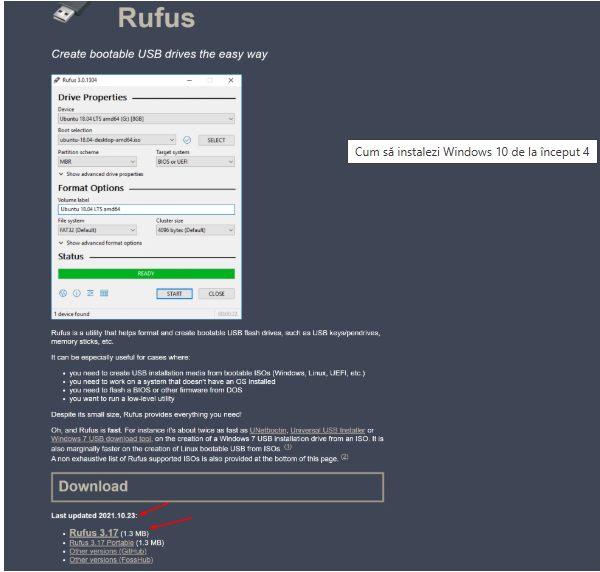
Descarcă aplicația Rufus de la https://rufus.ie/en/– atenție, descărcați ultima versiune disponibilă.
Descarcă Windows 10 Professional mergând pe site-ul https://www.microsoft.com/en-us/software-download/windows10
Aici apasă combinația de taste CTRL+Shift+I (sau dă click dreapta pe site și alege Inspect Element).
Apasă pe opțiunea de Mobil și dă un refresh la site pentru a încărca site-ul în versiunea pentru telefon și descarcă Windows-ul conform indicațiilor din imaginea de mai jos.
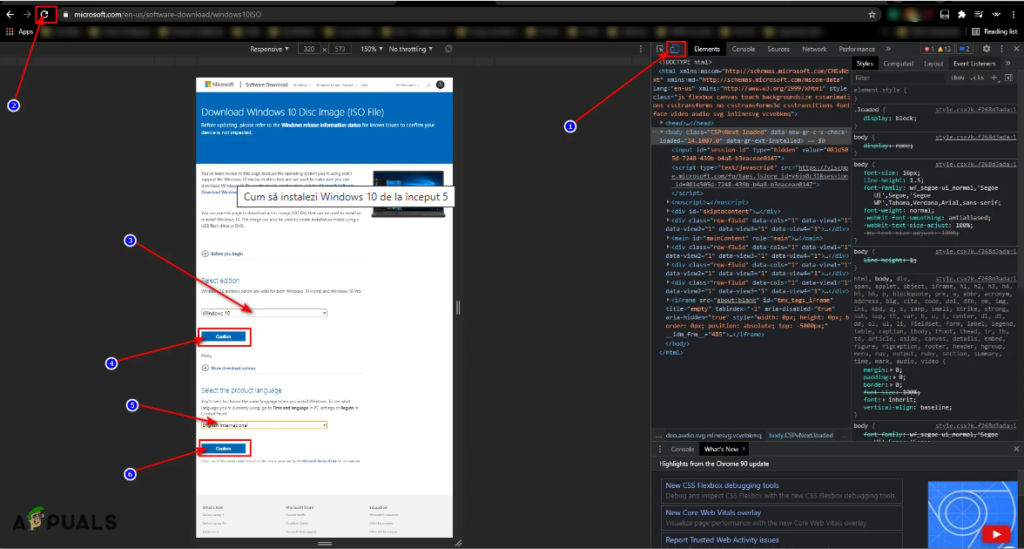
Atenție! Link-ul de descărcare este disponibil pentru 24 de ore, trebuie să reiei procesul dacă trece perioada respectivă.
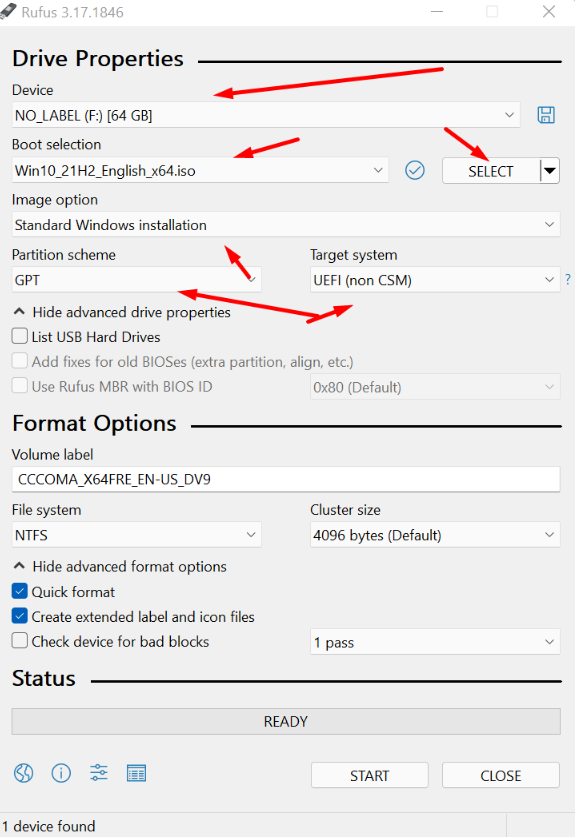
Acum deschide Rufus și bagă stick-ul în calculator/ laptop și la Device alege stick-ul. la Boot Selection alege Disk or ISO Image și lângă la select alege Windows-ul proaspăt descărcat.
Alege GPT la partition scheme pentru UEFI și verifică opțiunile din imaginea de mai jos să fie alese după care apasă START.