Tutoriale Aici gasești tot
Windows Defender este un program antivirus încorporat în sistemul de operare Windows care vă protejează dispozitivul de malware și alte amenințări. Cu toate acestea, există situații în care este necesară dezactivarea temporară a protecției, de exemplu, pentru a instala software care poate fi blocat de un antivirus sau pentru a efectua sarcini care necesită control deplin asupra sistemului. În acest ghid, vă vom arăta cum să dezactivați antivirusul Windows, asigurând în același timp securitate maximă pentru dispozitivul dvs.
Puncte importante înainte de deconectare
Există câteva lucruri cheie de luat în considerare înainte de a dezactiva Windows Defender:Riscuri de securitate
Dezactivarea temporară a antivirusului crește probabilitatea ca sistemul să fie infectat. Dezactivați protecția doar pentru perioade scurte de timp și asigurați-vă că aveți mijloace alternative de protecție.Protecție suplimentară
Dacă trebuie să dezactivați antivirusul încorporat, trebuie să instalați o soluție terță parte, de exemplu, Avast Free , care vă va proteja sistemul în timp ce Windows Defender este dezactivat.
Dezactivați prin setările de sistem
Cel mai simplu mod de a dezactiva temporar Windows Defender este să utilizați setările de sistem încorporate:
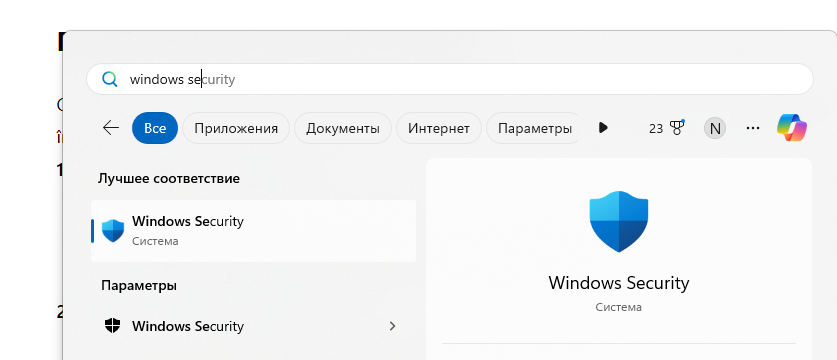
1. Acces la setările de securitate:
- Deschideți meniul Start și selectați Setări.
- Accesați Actualizare și securitate și selectați Securitate Windows.
2. Dezactivarea protecției în timp real:
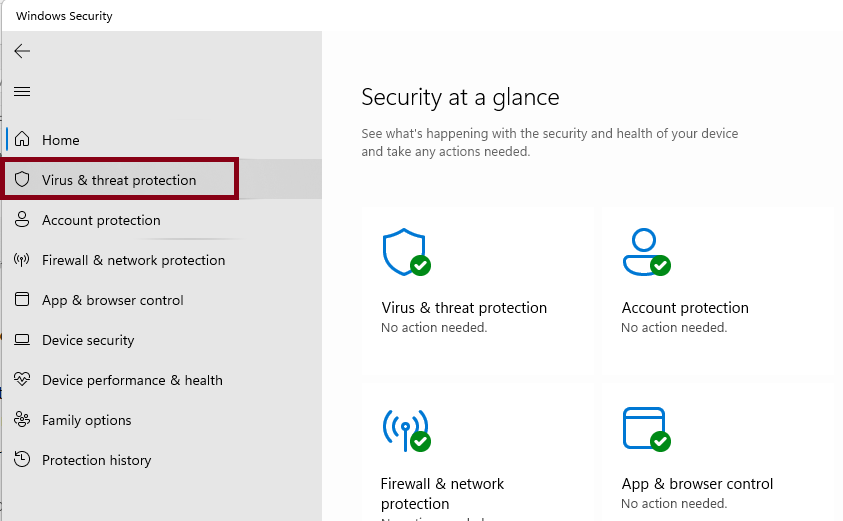
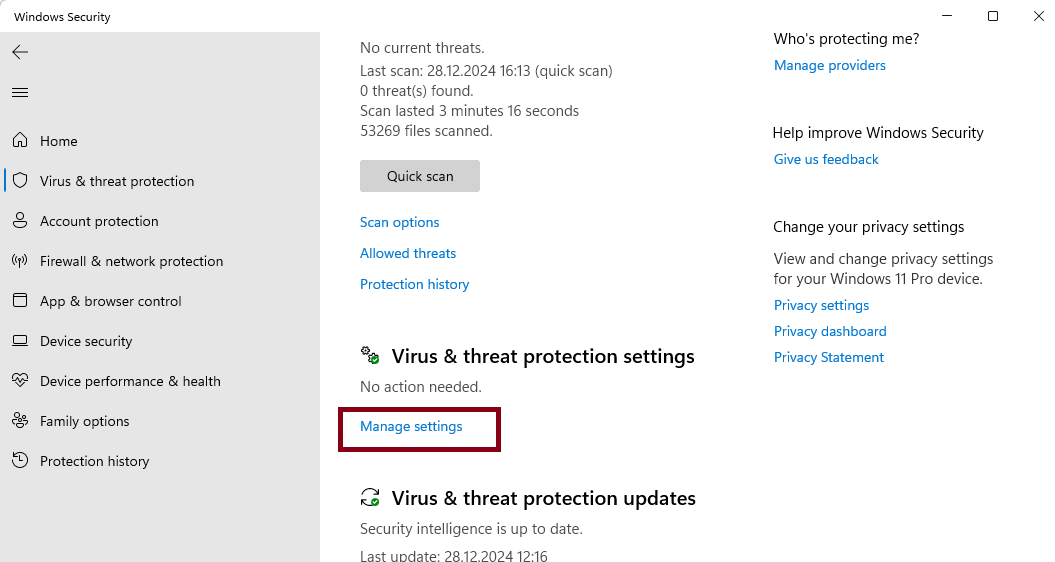
- Sub Protecție antivirus și amenințări, selectați Gestionați setările.
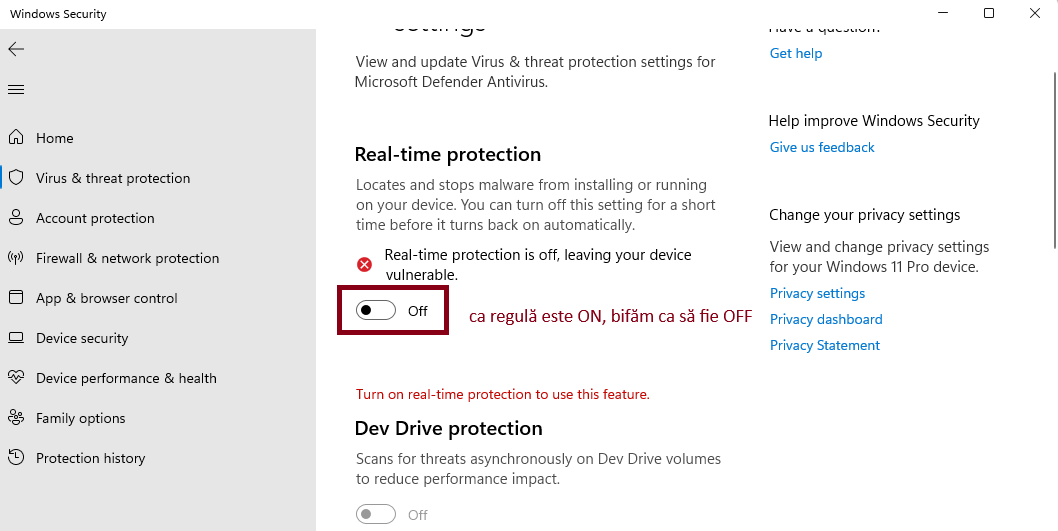
- Dezactivați opțiunea Protecție în timp real prin glisarea comutatorului. Acest lucru va dezactiva temporar antivirusul, dar sistemul îl poate activa automat după un timp.
Finalizați dezactivarea prin Editorul de politici de grup local
Dacă utilizați Windows Pro sau Enterprise, puteți dezactiva complet Windows Defender prin Editorul de politici de grup local:
1. Lansați Editorul de politici de grup:
- Apăsați Win + R pentru a deschide fereastra Run.
- Tastați comanda gpedit.msc și apăsați Enter.
2. Configurare pentru a dezactiva antivirusul:
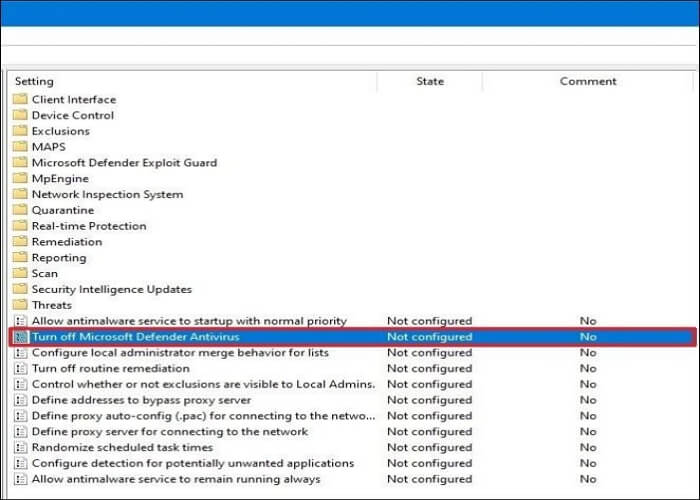
- Accesați Configurația computerului → Administrative templates → Windows components → Antivirus Windows Defender.
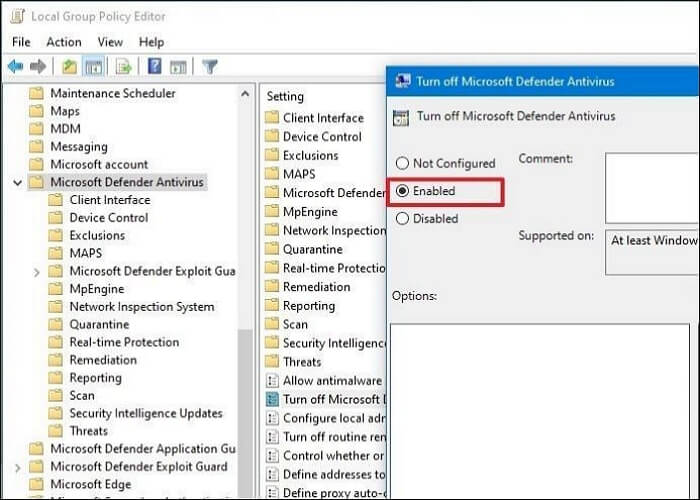
- Găsiți opțiunea „Turn Off Windows Defender Antivirus” și activați-o pentru a dezactiva complet protecția încorporată.
Dezactivarea prin Editorul Registrului
Această metodă necesită prudență, deoarece modificarea incorectă a registrului poate cauza probleme cu sistemul:
1. Lansați Editorul Registrului:
Deschideți fereastra Run utilizând comanda rapidă de la tastatură Win + R și tastați regedit , apoi apăsați Enter.2. Modificarea setărilor de registry:
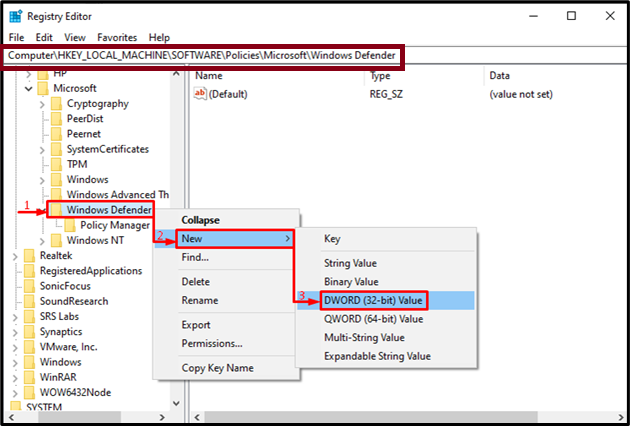
- Navigați la: HKEY_LOCAL_MACHINE\SOFTWARE\Policies\Microsoft\Windows Defender.
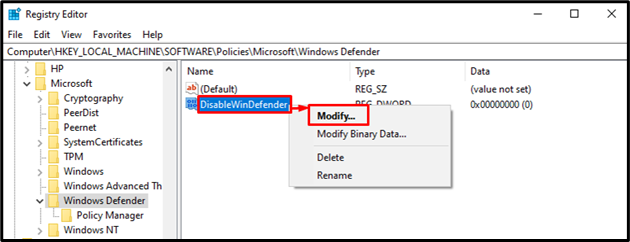
- Dacă lipsește parametrul DisableAntiSpyware, creați-l:
- Faceți clic dreapta în partea dreaptă a ferestrei, selectați Nou → Valoare DWORD (32 de biți).
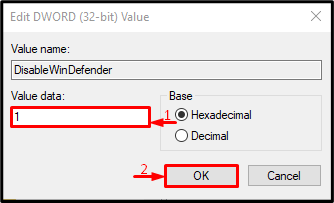
- Denumiți parametrul DisableAntiSpyware și setați valoarea la 1 .
Dezactivați temporar prin linia de comandă
Dacă trebuie să opriți temporar Windows Defender, puteți utiliza linia de comandă:
1. Rulați linia de comandă cu drepturi de administrator:
În meniul Start, tastați cmd , apoi faceți clic dreapta pe Command Prompt și selectați Executare ca administrator.
2. Oprirea serviciului antivirus:
Tastați sc stop WinDefend și apăsați Enter. Acest lucru va opri temporar Windows Defender să funcționeze.
3. Reactivarea protecției:
Pentru a reporni antivirusul, tastați sc start WinDefend și apăsați Enter.
Dezactivarea Windows Antivirus poate fi necesară în unele cazuri, dar ar trebui să fiți întotdeauna conștienți de riscurile asociate cu această acțiune. Activați protecția imediat după finalizarea sarcinilor necesare. Dacă aveți îndoieli, este mai bine să apelați la profesioniști. Pentru a oferi securitate suplimentară în timp ce Windows Defender este dezactivat, se recomandă să utilizați soluții antivirus dovedite, cum ar fi Avast Free .