Tutoriale Aici gasești tot
Dacă bănuiți că există unele probleme cu hard disk-ul (sau SSD) al computerului sau laptopului dvs., hard disk-ul emite sunete ciudate sau doriți doar să știți în ce stare se află – acest lucru se poate face folosind diferite verificări HDD programe și SSD.
Acest articol conține o descriere a celor mai populare programe gratuite pentru verificarea unui hard disk, o scurtă descriere a capacităților acestora și informații suplimentare care vă vor fi utile dacă decideți să vă verificați hard diskul.
În ciuda faptului că atunci când vine vorba de verificarea HDD-urilor, oamenii își amintesc cel mai adesea programul gratuit Victoria HDD, tot nu voi începe cu el (despre Victoria – la sfârșitul instrucțiunilor, mai întâi despre opțiunile mai potrivite pentru utilizatorii începători).
Verificarea hard diskului sau SSD-ul în programul gratuit HDDScan
HDDScan este un program excelent și complet gratuit pentru verificarea hard disk-urilor. Folosind-o, puteți verifica sectoarele HDD, obțineți informații S.M.A.R.T. și efectuați diverse teste de hard disk.
HDDScan nu corectează erorile și blocurile proaste, ci doar vă permite să aflați că există probleme cu discul. Acesta poate fi un minus, dar uneori, când vine vorba de un utilizator începător, este un lucru pozitiv.
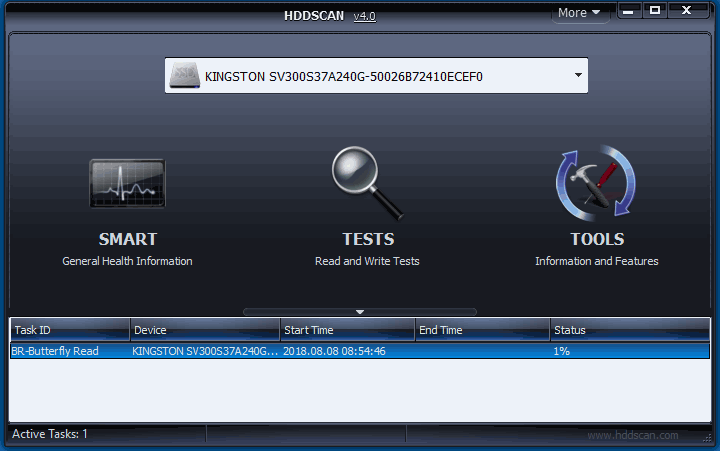
Programul acceptă nu numai unități IDE, SATA și SCSI, ci și unități flash USB, hard disk-uri externe, RAID, SSD.
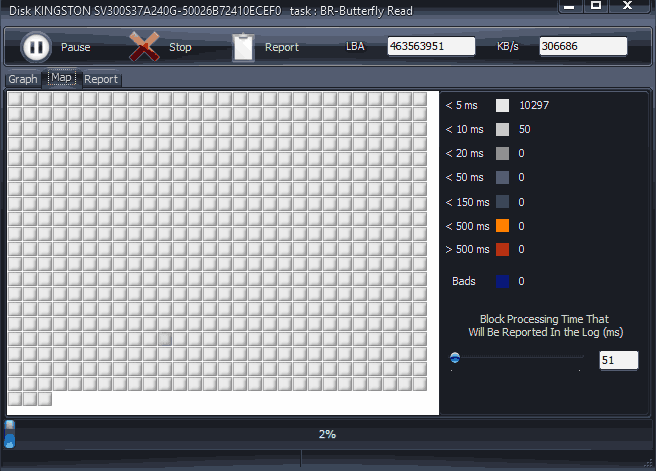
Îl puteți descărca de pe site-ul lor oficial HDDScan
Seagate SeaTools
Programul gratuit Seagate SeaTools vă permite să verificați hard disk-urile de diferite mărci (nu numai Seagate) pentru erori și, dacă este necesar, să remediați sectoarele defecte (funcționează și cu hard disk-uri externe). Puteți descărca programul de pe site-ul oficial al dezvoltatorului, unde este disponibil în mai multe versiuni.
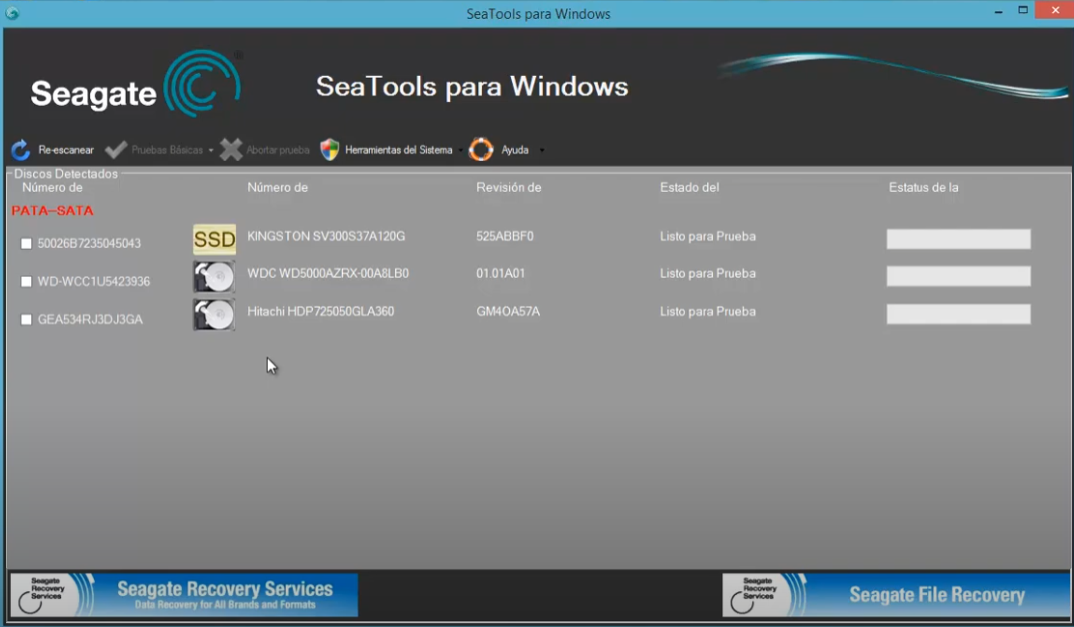
- SeaTools pentru Windows este un utilitar pentru verificarea hard diskului în interfața Windows.
- Seagate pentru DOS este o imagine ISO din care puteți face o unitate flash USB sau un disc bootabil și, după ce porniți de pe acesta, puteți verifica hard disk-ul și remedia erorile.
Utilizarea versiunii DOS vă permite să evitați diverse probleme care pot apărea la scanarea în Windows (deoarece sistemul de operare însuși accesează în mod constant unitatea de disc, iar acest lucru poate afecta scanarea).
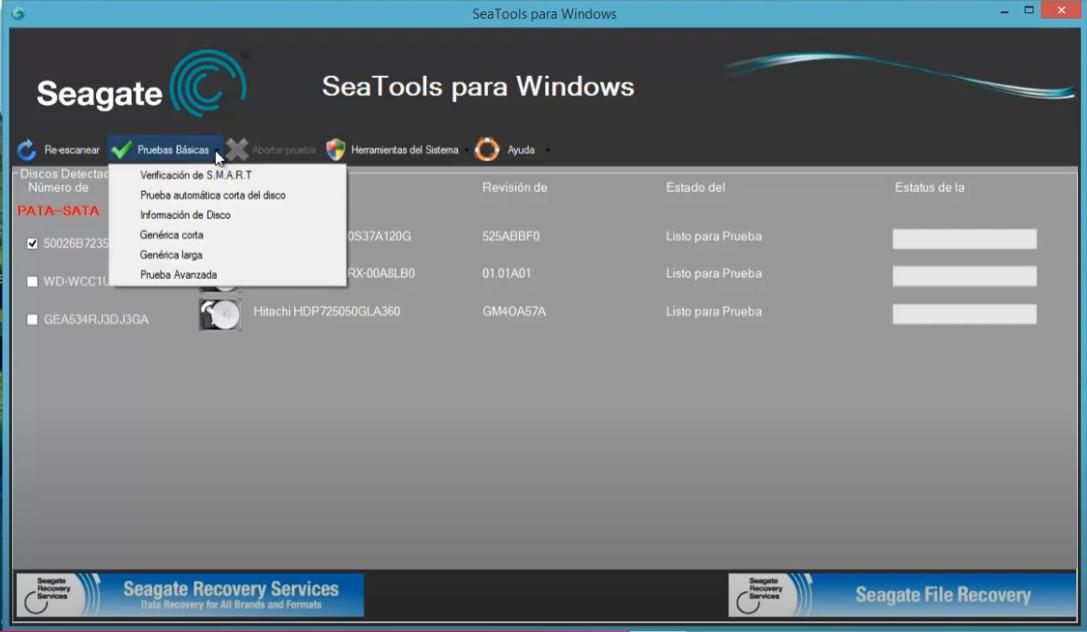
După lansarea SeaTools, veți vedea o listă de hard disk-uri instalate în sistem și veți putea efectua testele necesare, obțineți informații SMART și, de asemenea, efectuați recuperarea automată a sectoarelor defecte. Toate acestea le veți găsi în elementul de meniu „Teste de bază”.
Western Digital Data Lifeguard Diagnostic Hard Drive Tester
Acest utilitar gratuit, spre deosebire de cel precedent, este destinat doar hard disk-urilor Western Digital.
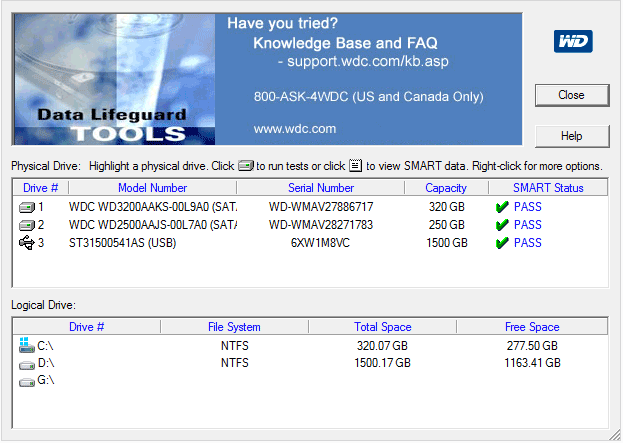
La fel ca și programul anterior, Western Digital Data Lifeguard Diagnostic este disponibil într-o versiune Windows și ca imagine ISO bootabilă.
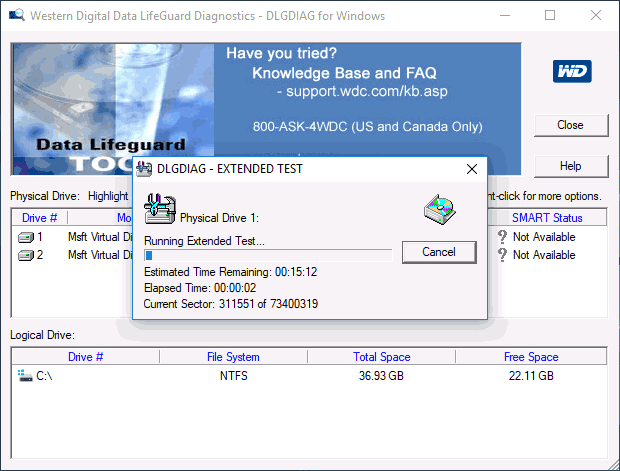
Folosind programul, puteți vizualiza informații SMART, puteți verifica sectoarele de hard disk, puteți suprascrie discul cu zerouri (ștergeți totul permanent) și vizualiza rezultatele testului.
Puteți descărca programul de pe site-ul de asistență Western Digital:
Cum să vă verificați hard disk-ul folosind instrumentele Windows încorporate
În Windows 10, 8, 7 și XP, puteți verifica unitatea de disc, inclusiv o verificare a suprafeței și remediați erorile fără a utiliza programe suplimentare, sistemul în sine oferă mai multe opțiuni pentru verificarea erorilor;
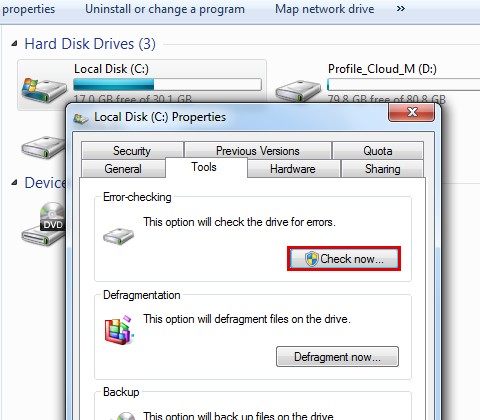
Cea mai simplă metodă: deschideți Explorer sau „My Computer”, faceți clic dreapta pe hard diskul pe care doriți să îl verificați, selectați „Proprietăți”. Accesați fila „Tools” și faceți clic pe „Check Now”. După aceasta, tot ce trebuie să faceți este să așteptați finalizarea verificării. Această metodă nu este foarte eficientă, dar ar fi bine să știți despre disponibilitatea ei.
Cum să verificați starea hard disk-ului în Victoria
Victoria este poate unul dintre cele mai populare programe pentru diagnosticarea hard diskului. Folosind-o puteți vizualiza informațiile S.M.A.R.T. (inclusiv pentru SSD-uri) verificați HDD-ul pentru erori și sectoare defecte și, de asemenea, marcați blocurile defecte ca nefuncționale sau încercați să le restaurați.
Programul poate fi descărcat în două versiuni – Victoria 4.66 beta pentru Windows (și alte versiuni pentru sistemul de operare Windows, dar 4.66b este cea mai recentă, actualizarea de anul acesta) și Victoria pentru DOS, inclusiv un ISO pentru crearea unei unități bootabile. Pagina oficială de descărcare – Victoria HDD
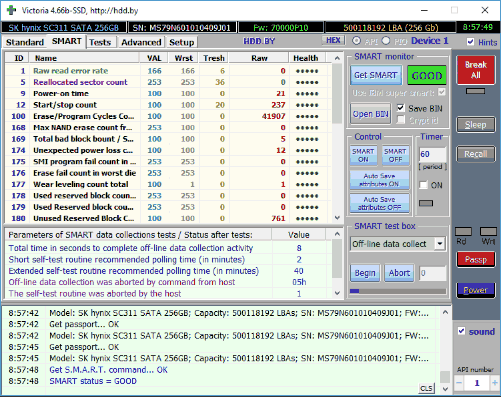
Instrucțiunile pentru utilizarea Victoria vor dura mai mult de o pagină și, prin urmare, nu mă angajez să le scriu acum. Permiteți-mi doar să spun că elementul principal al programului în versiunea Windows este fila Tests. Începând testarea și selectând mai întâi hard disk-ul din prima filă, puteți obține o reprezentare vizuală a stării sectoarelor hard diskului. Observ că dreptunghiurile verzi și portocalii cu un timp de acces de 200-600 ms sunt deja proaste și înseamnă că sectoarele se defectează (doar HDD-urile pot fi verificate în acest fel; acest tip de verificare nu este potrivit pentru SSD-uri).
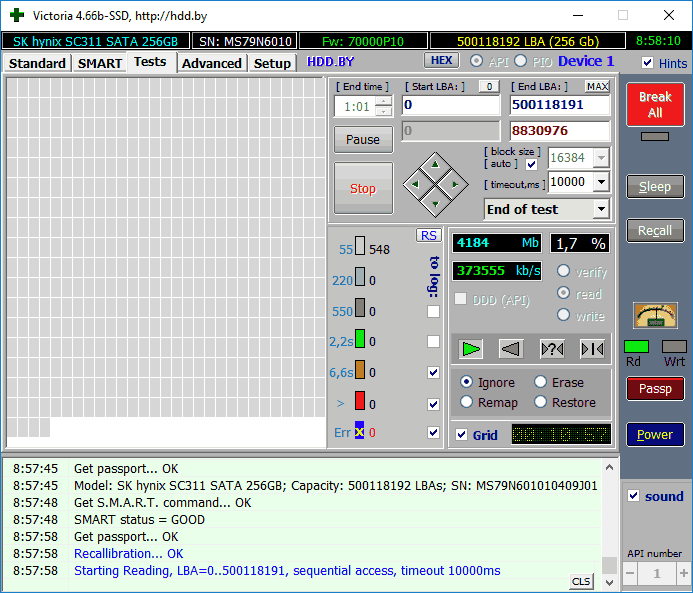
Aici, pe pagina de testare, puteți bifa caseta de selectare „Remapează”, astfel încât în timpul testului, sectoarele defecte să fie marcate ca nefuncționale.
Și, în sfârșit, ce ar trebui să faci dacă pe hard disk se găsesc sectoare defecte sau blocuri defecte? Consider că soluția optimă este să ai grijă de siguranța datelor și să înlocuiești cât mai curând un astfel de hard disk cu unul funcțional. De regulă, orice „corecție a blocurilor proaste” este temporară, iar degradarea unității progresează.
Informații suplimentare:
Printre programele recomandate pentru testarea hard diskului, puteți găsi adesea Drive Fitness Test pentru Windows (DFT). Are unele limitări (de exemplu, nu funcționează cu chipset-urile Intel), dar recenziile asupra performanței sale sunt extrem de pozitive. Ar putea veni la îndemână.
Informațiile SMART nu sunt întotdeauna citite corect pentru anumite mărci de unități de către programe terțe. Dacă vedeți elemente „roșii” în raport, aceasta nu indică întotdeauna o problemă. Încercați să utilizați un program proprietar de la producător.