Tutoriale Aici gasești tot

Puteți transfera marcaje și setări de pe Google Chrome pe alt computer prin sincronizare, creând un fișier de export și apoi importându-l pe un dispozitiv nou sau copiend folderul de profil personal.
Și pentru a transfera file deschise în browser, ar trebui să le salvați în browser, să le configurați să se lanseze din paginile deschise în prezent și să le resincronizați.
Ce poate fi transferat
Google Chrome oferă posibilitatea de a face schimb de date cu alte computere și browsere. Setările personalizate sunt disponibile pentru transfer, inclusiv pagina de pornire implicită, serviciul de căutare implicit și extensiile de browser. De asemenea, puteți trimite o listă de site-uri salvate, parole, istoric de navigare și file deschise către un alt computer.
Metode
Puteți transfera pe alt PC în mai multe moduri, în funcție de ce tip de date vorbiți. Cea mai convenabilă metodă este sincronizarea browserului pe mai multe dispozitive. Opțiuni suplimentare: exportați de pe un computer și apoi importați pe altul și creați o copie a folderului de profil personal Chrome.
Activarea și configurarea sincronizării
Această metodă este cea mai preferată deoarece vă permite să accesați rapid informațiile personale pe un alt PC. Esența metodei este că toate datele valoroase sunt stocate în contul dvs. Google. Când vă conectați la profilul dvs. pe alt computer, toate setările modificate, istoricul de navigare și o listă de marcaje și parole care au fost utilizate anterior pe alt computer devin disponibile.
Pentru a efectua sincronizarea:
- Lansați Chrome, în dreapta barei de căutare, faceți clic pe pictograma „Utilizator curent”, selectați „Activați sincronizarea”.
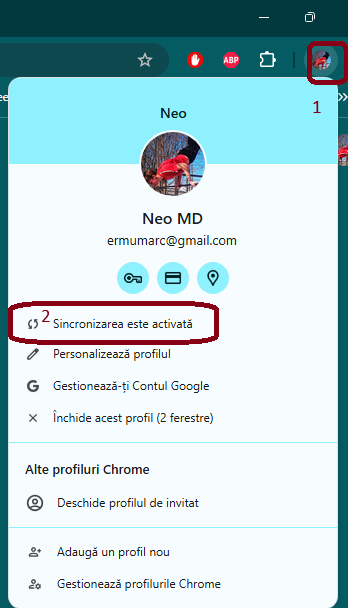
2. Conectați-vă la profilul dvs. Google și, când apare o fereastră de confirmare, faceți clic pe „Setări”.
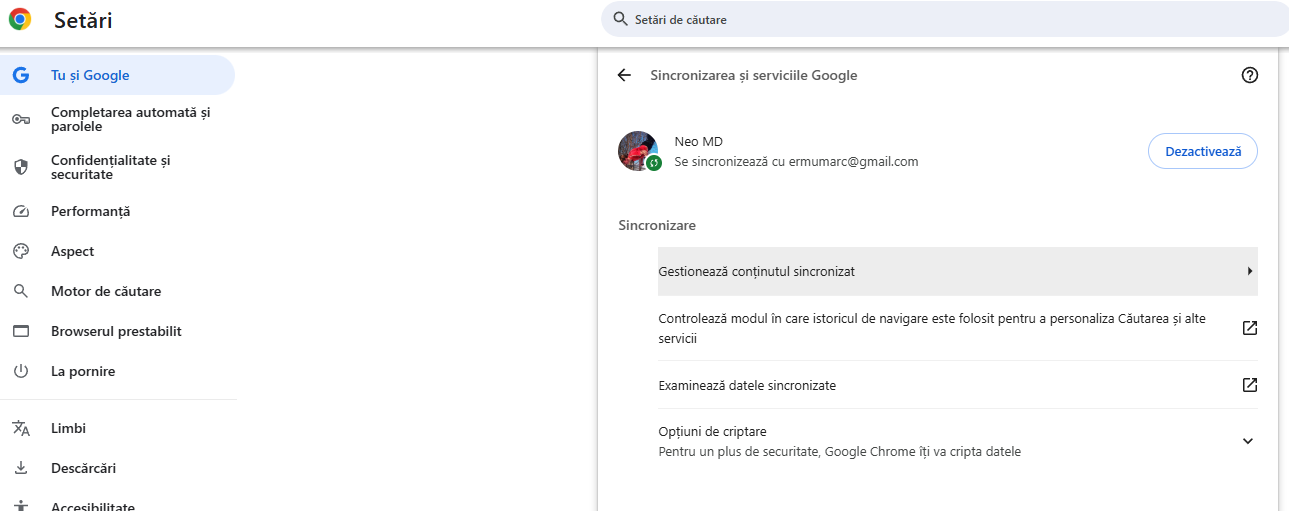
3. Selectați „Configurați sincronizarea” și activați casetele de selectare de lângă tipurile de date pe care doriți să le transferați pe alt computer.
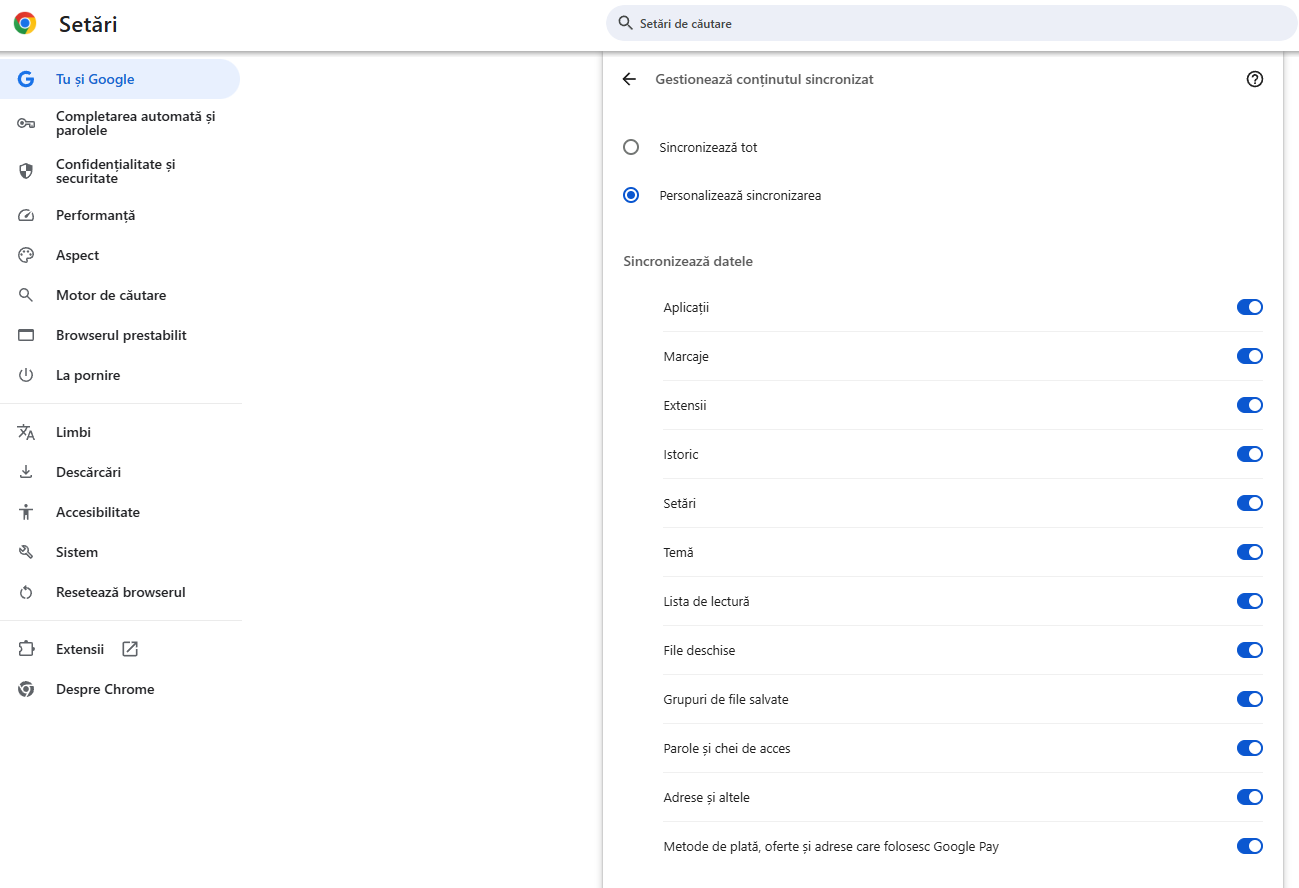
După ce vă conectați la profilul dvs. personal Google în Chrome pe alt computer, toate datele sincronizate vor fi disponibile. Veți putea să utilizați parolele salvate anterior, adresele site-urilor dvs. preferate și să vedeți filele deschise.
Altă metodă: Cum exportăm datele din Google Chrome de pe computerul vechi, pe alt nou
Uneori, sincronizarea poate să nu fie disponibilă, de exemplu, dacă utilizatorul nu a creat un cont Google. Apoi transferul se efectuează prin fișiere de export.
Pentru a exporta marcaje:
- Deschideți opțiunile Chrome, accesați Managerul de marcaje sau utilizați comanda rapidă de la tastatură Ctrl+Shift+O.
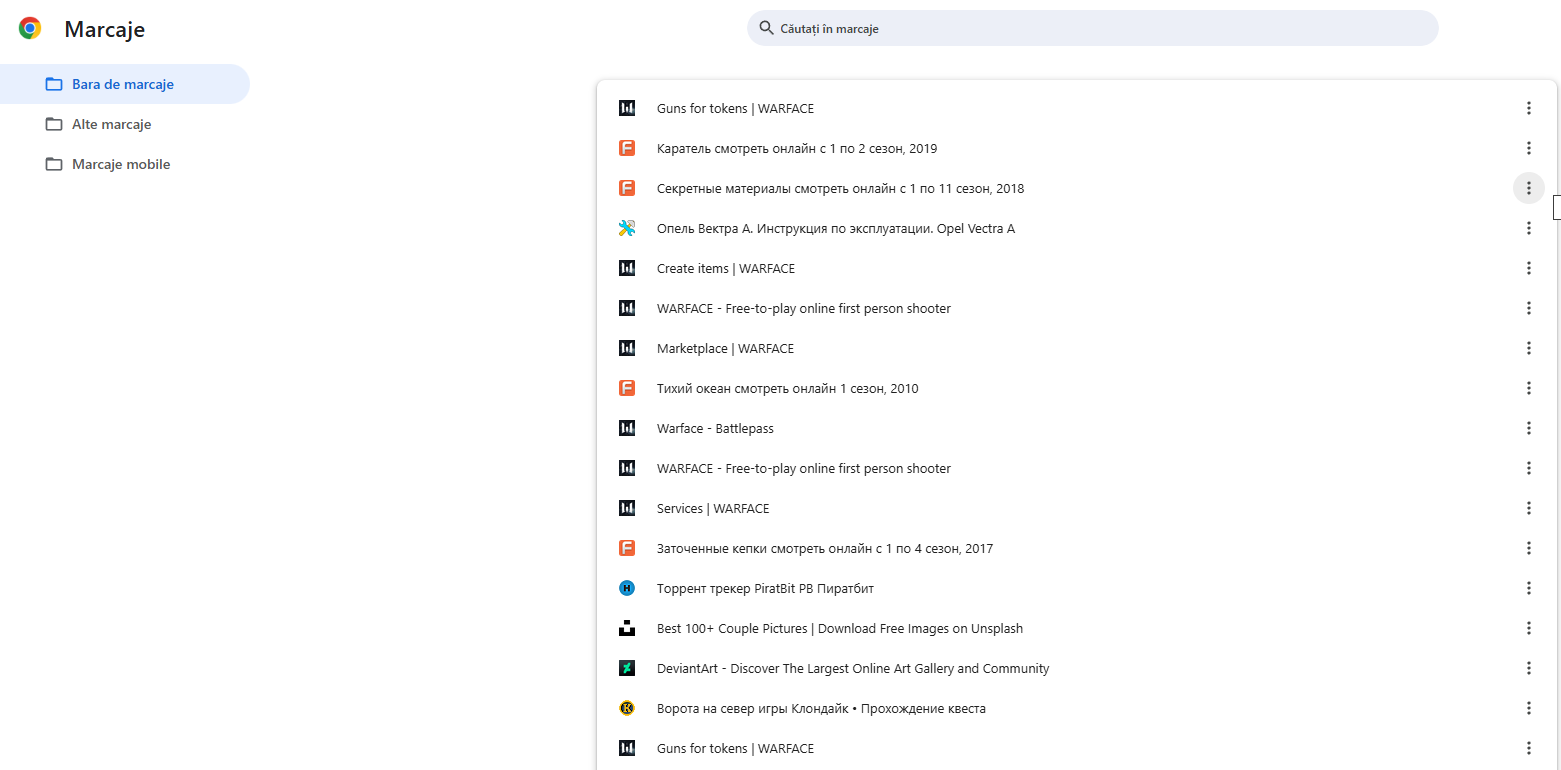
2. Apelați meniul din dreapta liniei „Căutare”, selectați elementul „Exportați”, selectați un folder convenabil pentru a stoca fișierul.

Pentru utilizarea ulterioară, documentele HTML trebuie transferate pe un alt computer. Acest lucru se poate face folosind un card de memorie extern, prin trimitere prin e-mail sau prin stocare în cloud.
Pentru a utiliza datele salvate, trebuie mai întâi să efectuați un import. Puteți adăuga marcaje noi pe alt computer în manager, prin meniul de opțiuni.
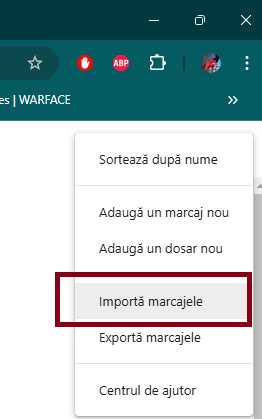
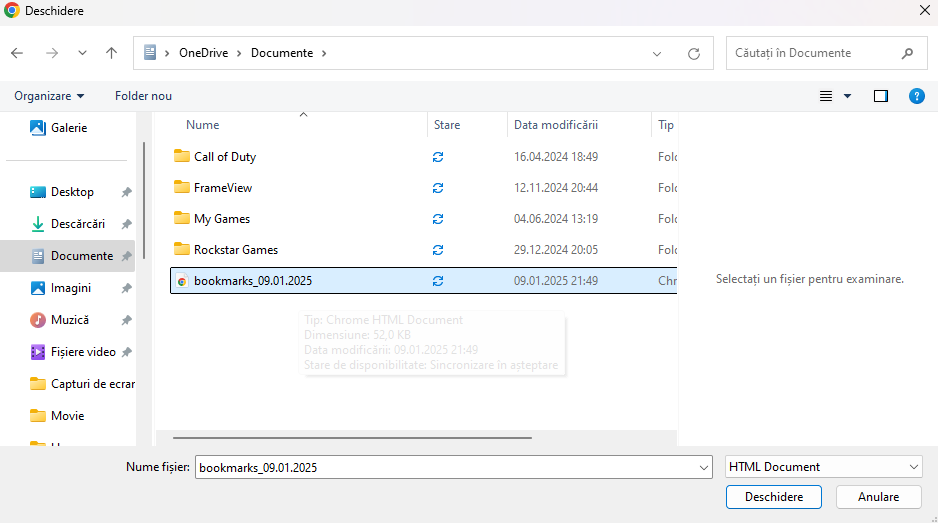
Încă o metodă: Copierea unui folder de profil
Această metodă vă permite să transferați marcaje, istoricul de navigare și alte fișiere. Cu toate acestea, nu oferă acces la parolele salvate, la pluginurile instalate, la extensiile și la majoritatea setărilor utilizatorului.
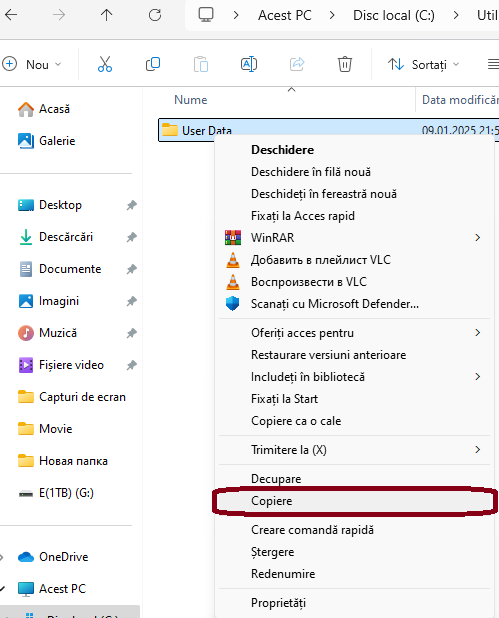
Tot ce trebuie să faceți este să copiați folderul de profil pe o unitate externă și să-l transferați pe alt computer. Cu toate acestea, fișierele de sistem pot fi ascunse, iar afișajul va trebui să fie activat manual.
Pentru a face acest lucru: În acest articol
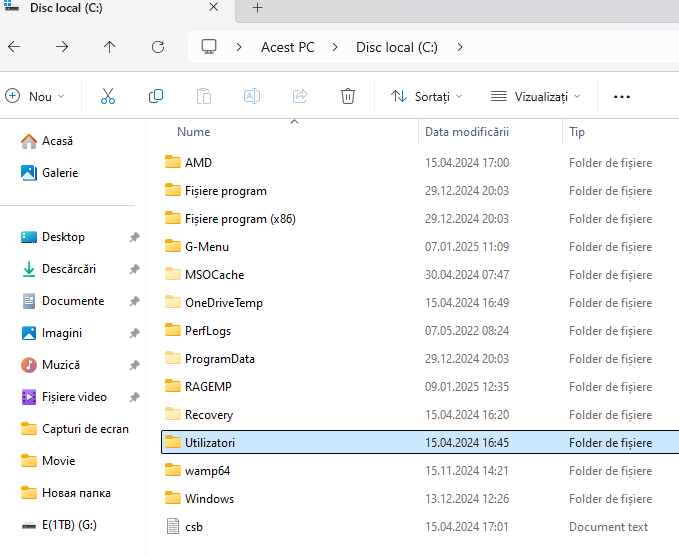
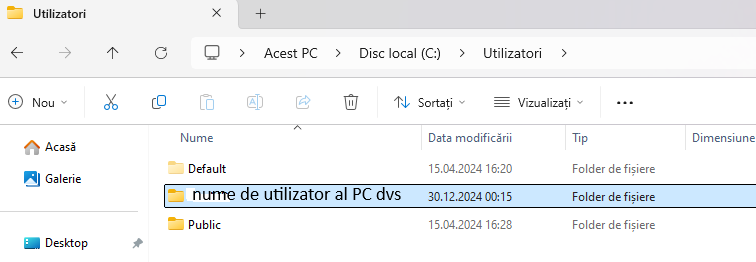
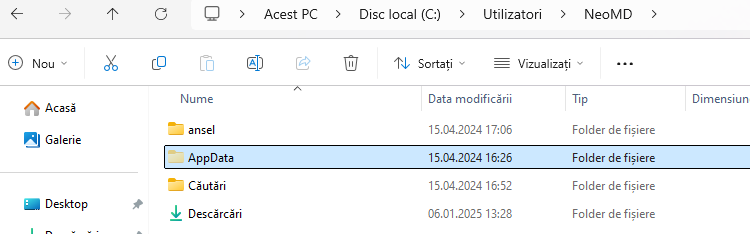
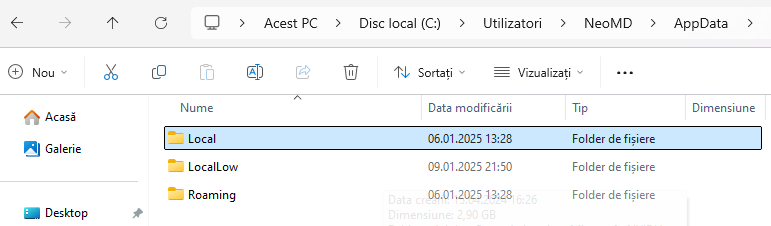
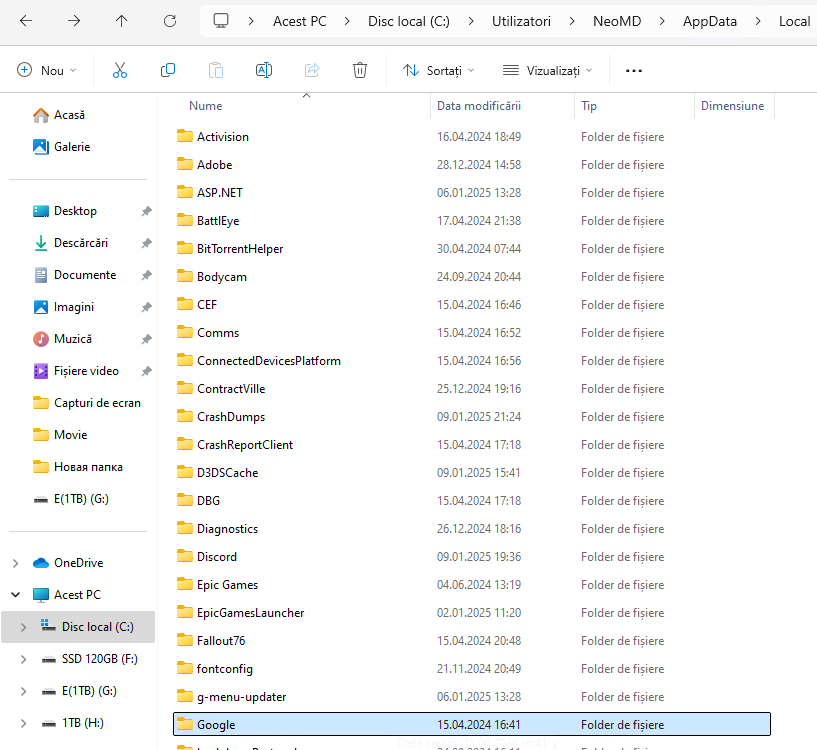
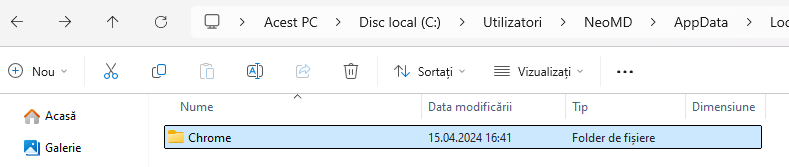
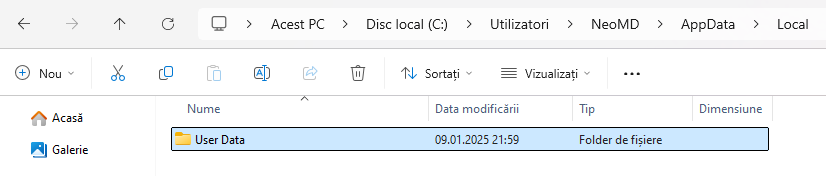
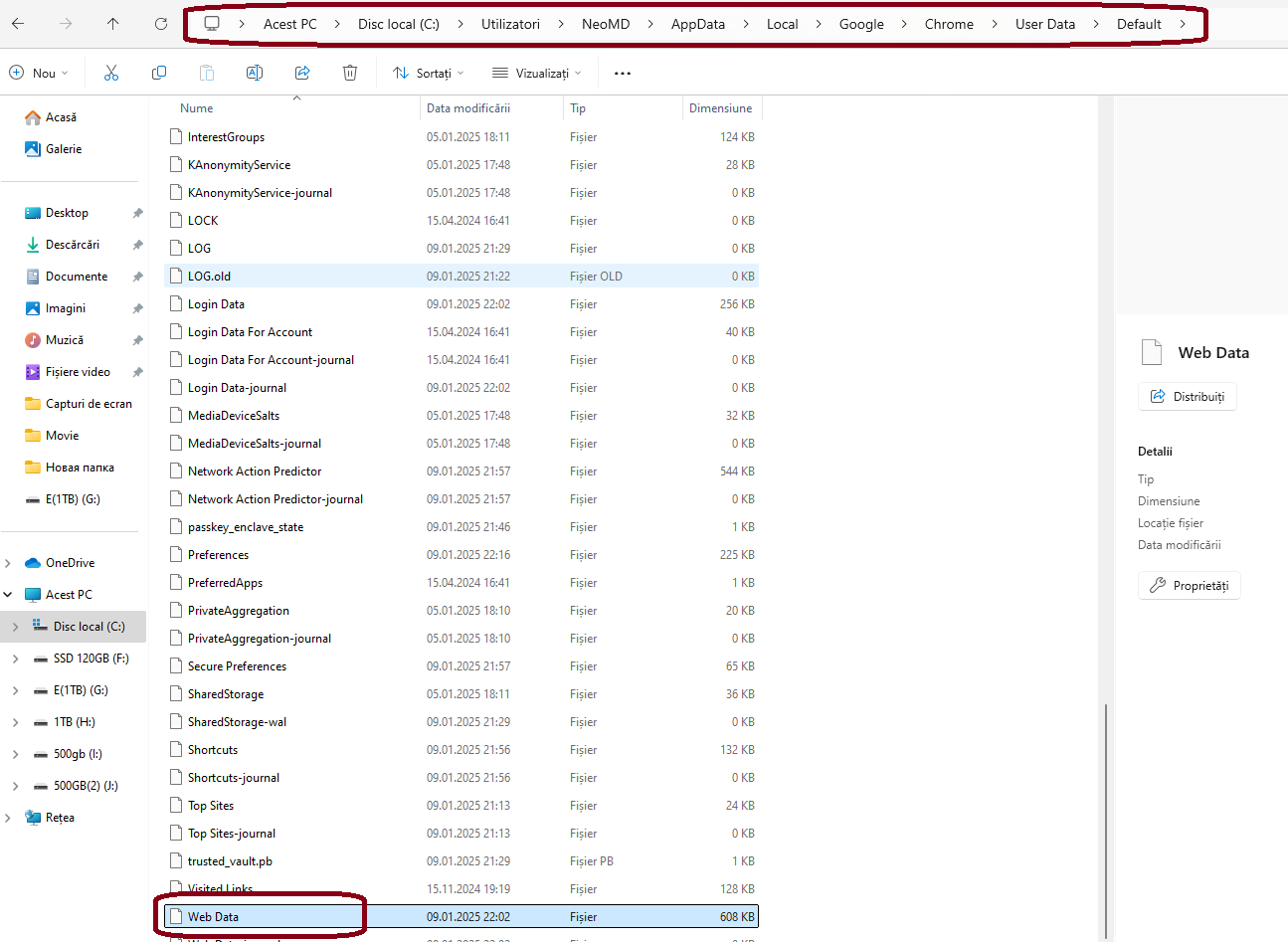
Acum puteți copia profilul dvs. Chrome pe alt computer. În mod implicit, acesta este folderul „Default”, care se află la C:\Users\
UserName \AppData\Local\Google\Chrome\User Data. În loc de
UserName, înlocuiți valoarea sau utilizați o altă variantă a căii %APPDATA%.
Instrucțiuni suplimentare
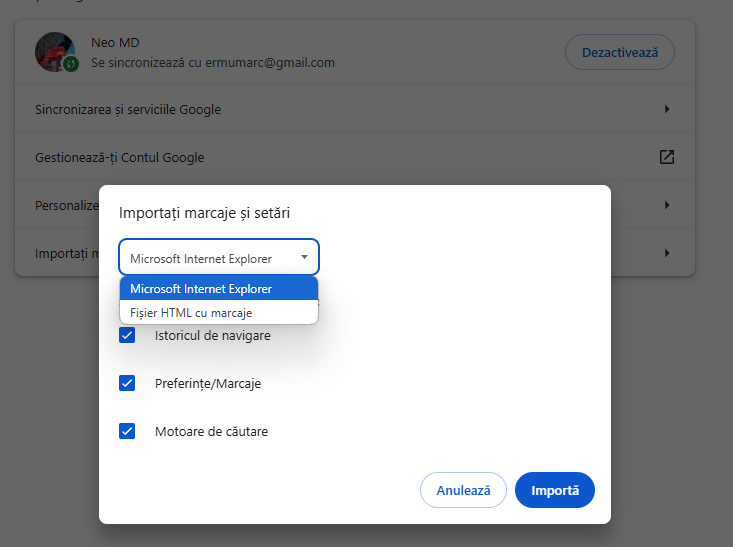
Partajarea datelor nu se limitează la posibilitatea de a exporta din Chrome pe alt dispozitiv. Programul oferă și o funcție de import din alte browsere.
Transferarea datelor din alte browsere în Chrome
Chrome oferă o funcție pentru a exporta site-urile și parolele salvate pe alt computer sau browser.
Pentru a transfera date:
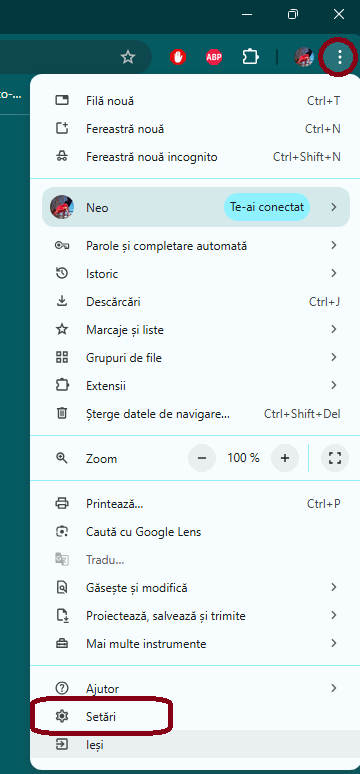
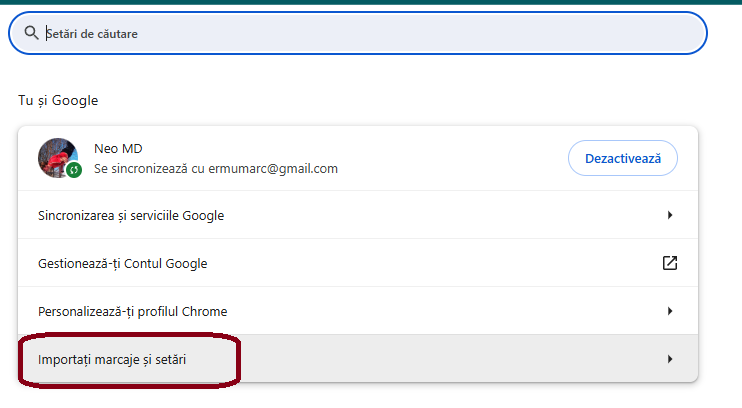
- Apelați opțiunile Chrome, secțiunea „Setări”, selectați „Importați marcaje și setări”.
Posibile probleme cu profilul dvs
Poate apărea o eroare la transferul unui folder. În acest caz, apare o fereastră care indică faptul că profilul nu a putut fi încărcat. Trebuie să deschideți folderul transferat și să ștergeți fișierul „WebData” din acesta.
Cam atât din acest Tutorial.