Tutoriale Aici gasești tot
Să ne uităm la mai multe moduri de a reseta parola sistemului în Linux. Probabil știți că utilizatorul root are drepturi de a schimba parola oricărui utilizator de pe sistem. Ce se întâmplă dacă ai uitat parola de root? Acesta este ceea ce va discuta articolul.
La recuperarea unei parole (pentru root sau orice alt utilizator), apar două situații diferite care necesită abordări diferite.
Când să folosiți GRUB
Dacă aveți instalat bootloader-ul GRUB și aveți acces pentru a edita opțiunile de pornire ale liniei selectate, atunci sarcina devine foarte simplă. Urmați următoarele recomandări și obțineți drepturi de root în cel mai scurt timp posibil. Și odată ce devii root, poți face imediat orice vrei.
- În fereastra bootloader-ului GRUB, evidențiați linia cu versiunea dorită de Linux pentru care trebuie să resetați parola
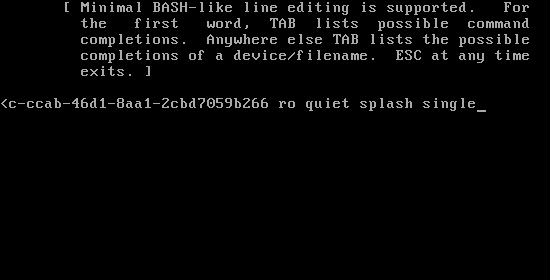
- Apăsați „e” pentru a edita. Selectați linia nucleului. Adăugați „single” la sfârșitul rândului. Apăsați „b” pentru a încărca. Dacă sistemul continuă să ceară o parolă de root, adăugați
init=/bin/bash la sfârșitul liniei Apăsați din nou „b” pentru a porni
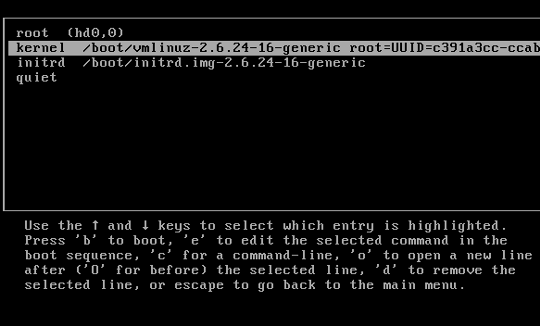
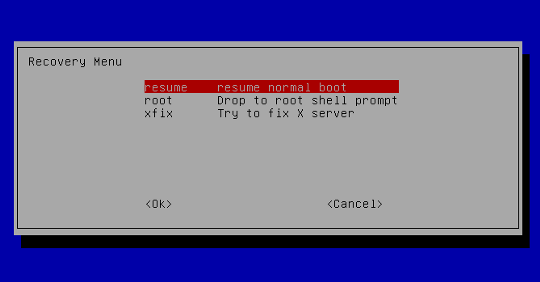
- După aceasta, veți vedea fie o solicitare pentru root, fie un meniu de recuperare în care trebuie să selectați linia cu root. Utilizați
passwd <nume utilizator> pentru a schimba parola oricărui utilizator
- Rulați comanda
de repornire pentru a reporni sistemul și apoi conectați-vă cu noua parolă
De asemenea, trebuie remarcat faptul că unele distribuții creează un mod de recuperare în timpul instalării. Dacă meniul dvs. GRUB are o astfel de opțiune, nu trebuie să faceți toți pașii de mai sus, doar selectați modul de recuperare și apoi promptul rădăcină în caseta de dialog ulterioară.
Când nu puteți folosi GRUB
Dacă nu utilizați GRUB dintr-un motiv oarecare, vă puteți recupera parola folosind un CD live (voi folosi un CD live Ubuntu, puteți folosi oricare altul). Doar urmați instrucțiunile suplimentare:
- Porniți de pe CD live
- Selectați „Încercați Ubuntu fără nicio modificare a computerului”
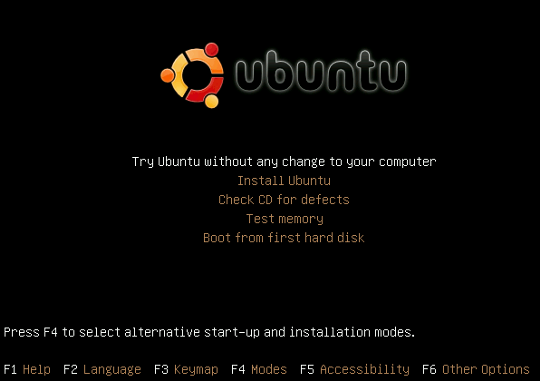
- Când sistemul este gata, lansați o fereastră de terminal și pregătiți-vă să lucrați în linia de comandă
- Tastați
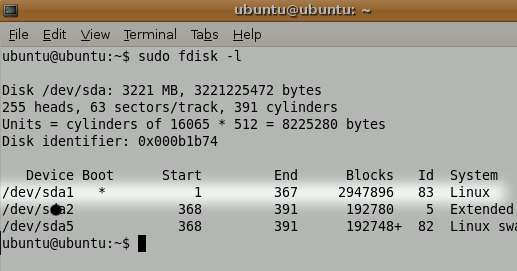
sudo fdisk -l într-o fereastră de terminal . Ca urmare, vom afla în ce partiție a discului este instalat Linux și numele hard disk-ului propriu-zis în exemplul prezentat, partiția de care avem nevoie se numește
/dev/sda1 . Dacă știți exact secțiunea de care aveți nevoie, puteți sări peste acest pas.
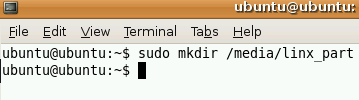
- În continuare trebuie să montăm partiția Linux. Pentru a face acest lucru, creați un folder ca punct de montare folosind comanda:
sudo mkdir /media/linx_part
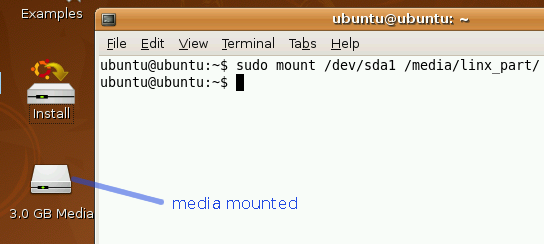
- Montați partiția Linux cu comanda
sudo mount /dev/sda1 /media/linx_part
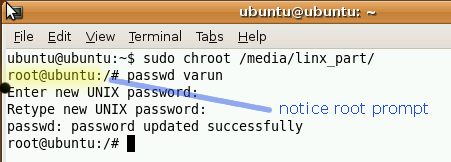
- Schimbați rădăcina partiției montate –
sudo chroot /media/sda1 - Utilizați
passwd pentru a schimba parola curentă cu una nouă
- Reporniți sistemul utilizând comanda
de repornire