Tutoriale Aici gasești tot
În acest tutorial, vă voi arăta cum să rulați aplicații și jocuri Windows pe Linux. După cum probabil știți, Microsoft Windows folosește biblioteci DirectX pentru a rula jocuri. Acest lucru va face mult mai ușor să jucați unele jocuri care necesită DirectX pe platformele Windows. Dar ce zici de Linux? Linux folosește OpenGL pentru a rula jocuri. Desigur, Steam pentru Linux are deja mii de jocuri, iar Steam rulează impecabil pe platformele Linux. Cu toate acestea, putem instala DirectX pe Linux și putem juca fără probleme jocuri care necesită DirectX. Există soluții gratuite și plătite, cum ar fi PlayOnLinux, Crossover, disponibile pentru a rula aplicații și jocuri Windows pe platformele Linux.
Putem face acest lucru în două moduri. Să ne uităm la ele.
Metoda 1 – Utilizarea Wine
Wine este un software care poate fi folosit pentru a rula aplicații Windows pe Linux, Mac OS X și Unix. Winetricks este un script de ajutor care poate fi folosit pentru a descărca și instala diverse biblioteci executabile necesare pentru a rula unele programe în Wine.
Wine și Winetricks sunt disponibile în depozitele implicite pentru majoritatea distribuțiilor Linux. Deci, le puteți instala cu ușurință folosind managerul de pachete implicit. De exemplu, pe sistemele bazate pe Arch, rulați:$ sudo pacman -S wine winetricks
În Debian, Ubuntu, Linux Mint:$ sudo apt-get install wine winetricks
În Fedora:$ sudo dnf wine winetricks
Dacă winetricks nu este disponibil pentru distribuția dvs. sau aveți o distribuție învechită, o puteți descărca și utiliza manual, așa cum se arată mai jos:$ wget https://raw.githubusercontent.com/Winetricks/winetricks/master/src/winetricks
$ chmod +x winetricks
$ sudo mv winetricks /usr/local/bin
Apoi instalați DirectX folosind comanda:$ sh winetricks directx9
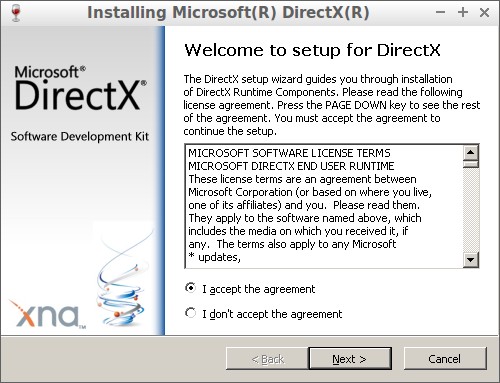
În timpul instalării, vi se va cere să acceptați acordul de licență.
Faceți clic pe „Yes” pentru a accepta și a continua.
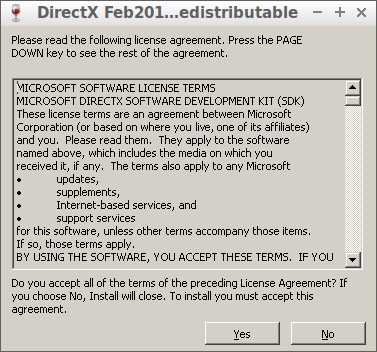
Apoi, selectați „I accept the agreement” și faceți clic pe Next.
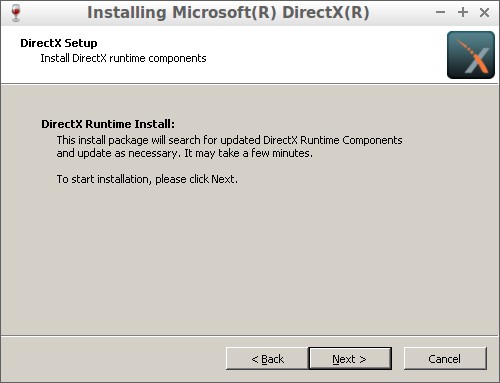
Faceți clic pe Next pentru a instala componentele DirectX runtime.
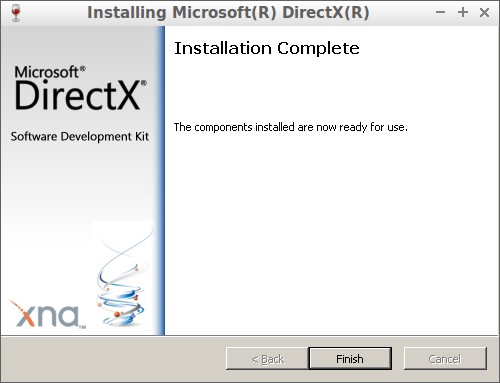
Expertul de instalare va începe descărcarea și instalarea componentelor DirectX. În cele din urmă, faceți clic pe „Finish” pentru a finaliza instalarea DirectX.
P.S. Unele jocuri, cum ar fi League of Legends 4.x, necesită corefonts, vcrun6sp6 și vcrun2008 aplicații. Deci trebuie să le instalați și pe acestea.$ sh winetricks corefonts vcrun6sp6 vcrun2008
Dacă nu instalați pachetele de mai sus, este posibil să primiți o eroare:Cannot Import dll:C:\users\xxx\Temp\is-00IEG.tmp\isskin.dll
Asta este. DirectX este acum instalat.
Cum rulați aplicații și jocuri Windows pe Linux
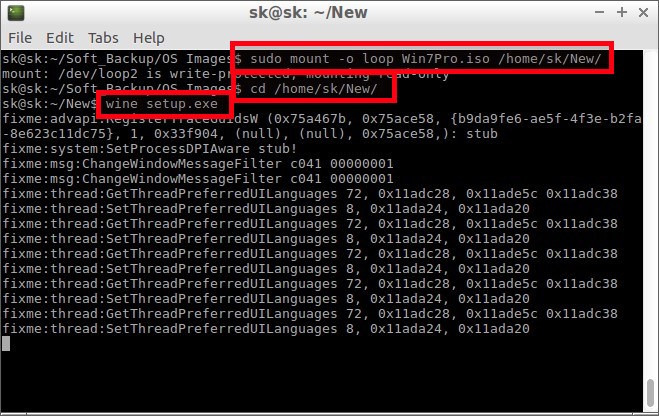
După cum știți deja, unele jocuri sau software rulează direct de pe CD sau imaginea ISO. Nu le puteți rula fără CD sau ISO. Deci ar trebui să le lăsați montate sau introduse în CD.
Să creăm un director pentru instalarea jocurilor.$ mkdir mygames
Acum montează imaginea ISO a jocului tău în directorul mygames, așa cum se arată mai jos.$ sudo mount -o loop <path-to-file.iso> mygames/
Odată ce ați montat ISO, mergeți la directorul în care ați instalat ISO și lansați jocul așa cum se arată mai jos.$ cd mygames
$ wine setup.exe
Nota. În unele jocuri, fișierul de instalare poate fi install.exe. Deci, rulați fișierul .exe de instalare corect pentru a începe jocul.
Asta este. Acum ar trebui să vedeți cum începe jocul.
Puteți juca unele jocuri populare precum FIFA, Need for speed, NBA așa cum este descris în această metodă.
În plus, puteți instala și orice aplicație disponibilă.
Pentru a lista toate aplicațiile disponibile care pot fi instalate folosind Winetricks, executați comanda:$ sh winetricks apps list
Pentru a vedea toate jocurile disponibile, rulați:$ sh winetricks games list
Înainte de a instala un joc sau o aplicație, vă recomand să verificați baza de date Wine Application.
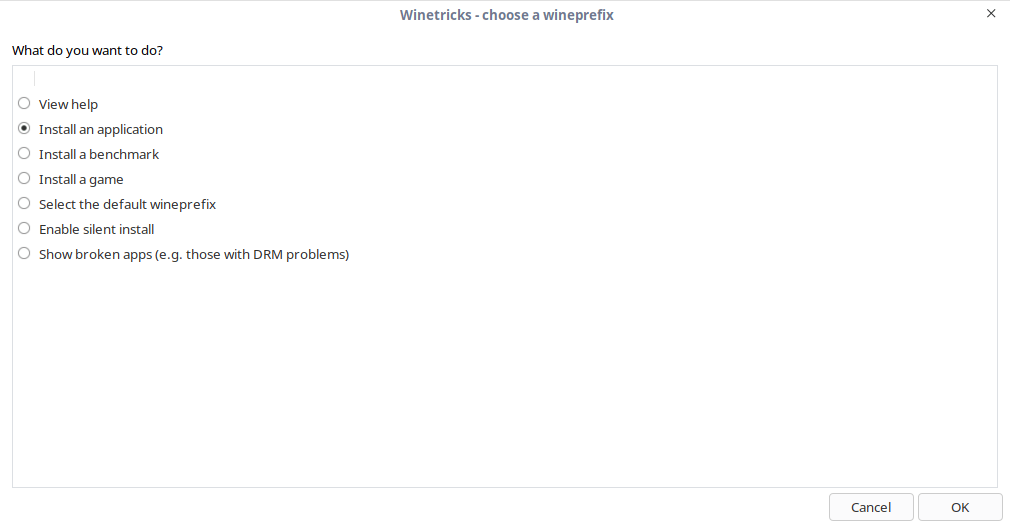
Selectați aplicația pe care doriți să o instalați și faceți clic pe OK
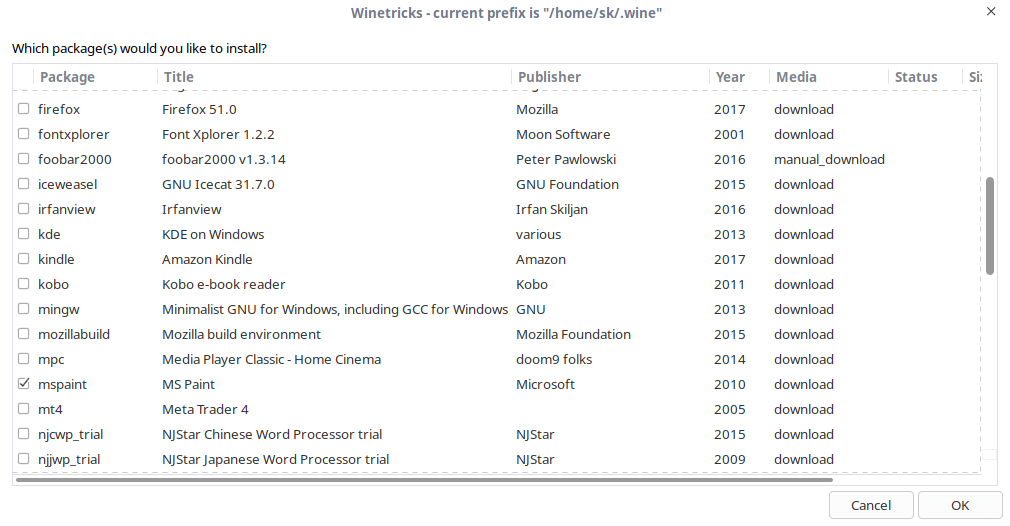
Ok, winetricks va instala singur orice biblioteci lipsă.
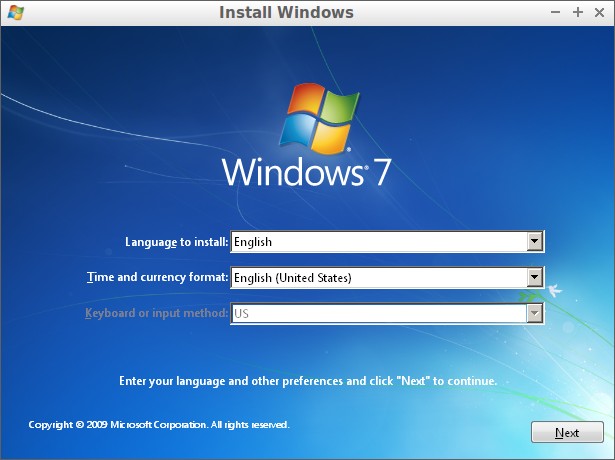
Nu numai că puteți instala jocuri și aplicații, dar puteți monta fișiere ISO Windows și puteți instala Windows însuși.
Așa rulez o instalare Windows folosind Wine.
Metoda 2 – Utilizarea Winepak
Winepak este un alt utilitar util pentru instalarea și utilizarea aplicațiilor și jocurilor Windows cu Wine pe sisteme de operare asemănătoare Unix. Pentru a utiliza winepak, trebuie să instalați Flatpak pe distribuția dvs. Linux. Pentru a instala Flatpak, vă rugăm să consultați următorul link (Flatpak – Ghidul pentru începători). Flatpak permite, practic, utilizatorilor să ruleze aplicații într-un mediu izolat, cu dependențe la nivel de aplicație incluse.
După instalarea flatpak, rulați următoarea comandă pentru a adăuga depozitul Flathub:$ sudo flatpak remote-add --if-not-exists flathub https://dl.flathub.org/repo/flathub.flatpakrepo
Apoi adăugați depozitul winepak folosind comanda:$ sudo flatpak remote-add --if-not-exists winepak https://dl.winepak.org/repo/winepak.flatpakrepo
Asta este. Acum instalați aplicația sau jocul la alegere. Iată un exemplu de instalare a Notepadd++:
Instalarea aplicației prin terminal:$ sudo flatpak install winepak org.notepad_plus_plus.Notepad-plus-plus
Puteți găsi aplicațiile Microsoft Windows necesare căutând în depozitul winepak, fie prin centrul de software, fie prin terminal.$ flatpak search league of legends
Application ID Version Branch Remotes Description
com.leagueoflegends.Client 2018.07.19 stable winepak Join the League, become a legend
Aici puteți verifica lista curentă de aplicații. Depozitul Winepak conține în prezent foarte puține aplicații. Dar sper că în curând va fi completat cu alte aplicații și lista aplicațiilor disponibile va crește.
Și asta e tot deocamdată. Sper că acest lucru vă ajută. Dacă vi se pare util acest tutorial, vă rugăm să îl distribuiți pe rețelele dvs. de socializare și profesionale și pe suport.