Tutoriale Aici gasești tot
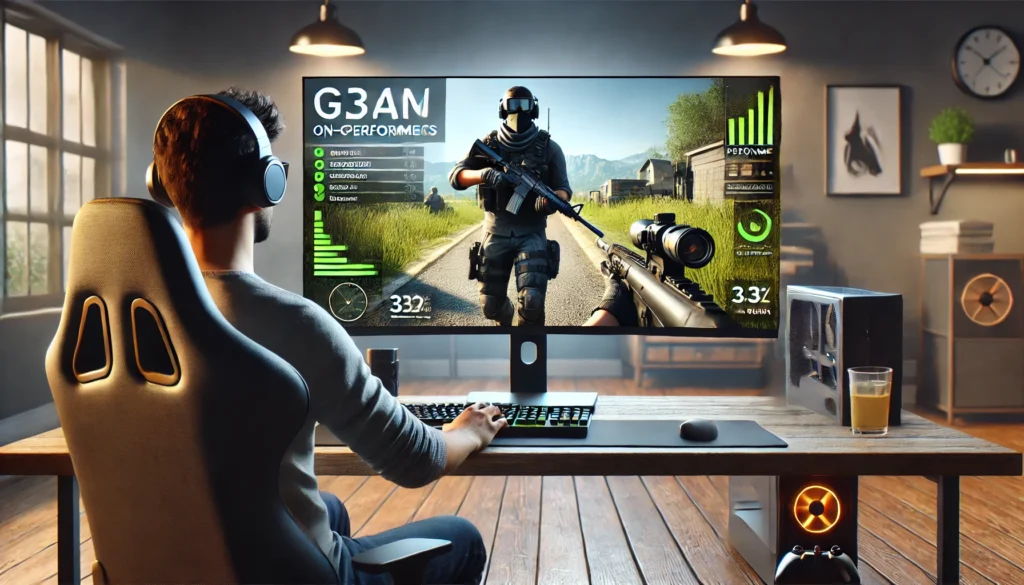
Jucătorii se străduiesc să crească FPS în jocuri pentru a obține plăcere maximă de la proiectele lor preferate. În acest articol vom analiza cum să accelerăm jocul și să creștem FPS.
Ce afectează FPS în jocuri
FPS depinde de doi factori: caracteristicile PC-ului și setările din joc. Să ne uităm la ce parametri trebuie modificați pentru a evita scăderea FPS.

Specificațiile computerului

Componente PC care afectează FPS:

- procesor (CPU);
- placa video (GPU);
- memorie cu acces aleatoriu (RAM);
- hard disk (HDD sau SSD).

Cu cât aceste componente sunt mai puternice, cu atât FPS-ul va fi mai mare în jocuri. Pe un PC sau laptop slab mai vechi de 3-5 ani, este posibil să creșteți semnificativ FPS-ul fie prin modernizarea echipamentului, fie folosind alte metode, pe care le vom lua în considerare mai jos.
Setări joc
Aceștia sunt parametrii care pot fi modificați în meniul jocului sau în fișierul de configurare. Ei determină cum va arăta jocul pe ecran și cum va folosi resursele computerului:

- rezoluția ecranului;
- calitatea graficii;
- monitorizează rata de reîmprospătare;
- sincronizare verticală (V-Sync);
- antialiasing (AA);
- umbre și texturi

Cu cât acești parametri sunt mai mari, cu atât jocul va fi mai frumos, dar cu atât FPS-ul este mai mic. Prin urmare, pentru a crește FPS-ul, va trebui să reduceți setările jocului la minim sau optim pentru un PC sau laptop.
Îmbunătățiți FPS în jocul pe consolă
Să vorbim despre funcția Boost FPS, care este disponibilă pe consolele Xbox din 2021. Funcționează la nivel de sistem și vă permite să afișați de două ori mai multe cadre pe secundă fără a actualiza software-ul.

Pentru a verifica dacă jocul are această caracteristică, accesați meniul „Gestionați jocul și suplimentele”.
Cum să creșteți FPS-ul în jocurile pentru computere slabe
Chiar și pe cele mai noi și mai puternice PC-uri, puteți juca în continuare jocuri moderne. Pentru a crește impulsul în jocuri, procedați în felul următor.

Actualizare driver
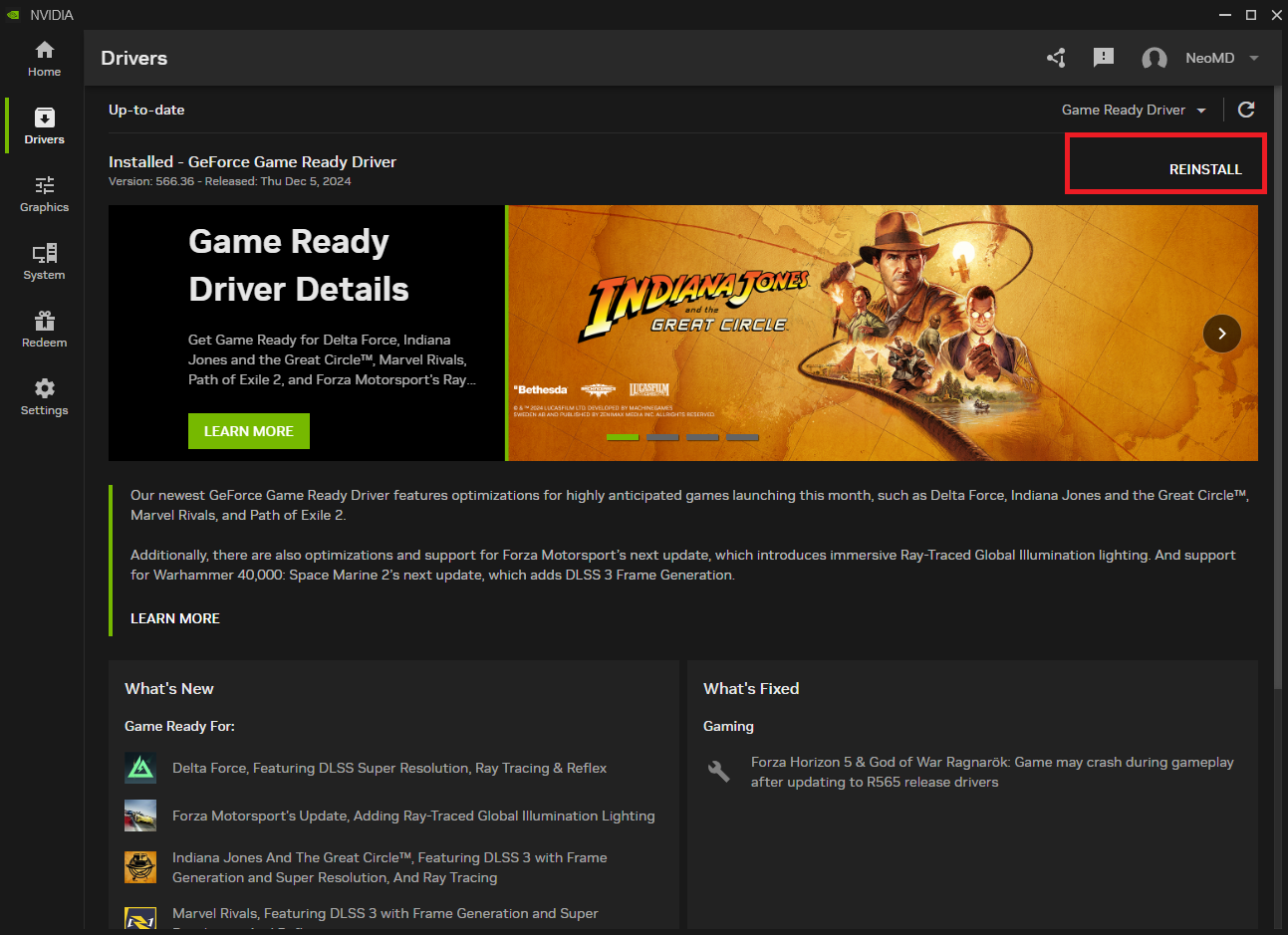
Acestea sunt programe care asigură interacțiunea între computer și hardware, inclusiv GPU. Utilizarea driverelor învechite sau incompatibile pentru joc va reduce FPS. Pentru a crește FPS-ul, actualizați driverele GPU-ului de îndată ce apar probleme atunci când utilizați un joc sau un software nou.

Pentru a face acest lucru:

- Descărcați driverele de pe site-ul oficial al producătorului plăcii video și instalați-le manual. Model de placă video, versiune OS, instrucțiuni de descărcare și instalare, vezi site-ul web
- Utilizați software specializat care vă detectează automat placa video și selectează driverele adecvate din baza de date. De exemplu, Driver Booster
- Activați funcția de actualizare a driverului prin Device Manager. Pe Windows 10, faceți clic pe „Win+X”, apoi pe Manager dispozitive. Se va deschide o fereastră în care trebuie să selectați numele adaptorului grafic, să faceți clic dreapta pe el și să selectați „Actualizare”.
Setări grafice
Parametrii grafici afectează FPS deoarece determină nivelul de detaliu al imaginii, efectele, umbrele și iluminarea. Setări mai mari înseamnă încărcare mai mare pe placa video și procesor, FPS mai scăzut.

Pentru a crește FPS-ul în orice joc, optimizați setările grafice pentru a se potrivi cu capacitățile computerului dvs. Faceți următoarele:

- Activați setările grafice prestabilite în meniul Setări sau Opțiuni. De obicei, jocurile vă oferă să alegeți una dintre opțiuni: FPS scăzut, mediu, mare sau ultra. Alegeți opțiunea care oferă FPS confortabil fără pierderea calității imaginii.
- Setări grafice manuale. Pentru o reglare mai fină, modificați parametrii

- individuali:
- rezoluția ecranului
- sincronizare verticală
- antialiasing
- texturi
- post-procesare

Cu cât acești parametri sunt mai mici, cu atât FPS-ul este mai mare, dar calitatea imaginii este mai slabă. Așa că găsiți un echilibru între performanță și frumusețe.

- Utilizați utilități specializate pentru a măsura FPS în joc. De exemplu, Fraps, MSI Afterburner, GeForce Experience, care vă permit să vedeți FPS în timp real și să selectați setările optime.
- Consultați PC Gaming Wiki 7 și Game Debate pentru recomandări grafice specifice jocului.
- Utilizați software care optimizează grafica în jocuri. Dacă nu doriți să vă faceți griji cu privire la configurarea dvs. grafică, descărcați un program care vă optimizează automat grafica. De exemplu, Razer Cortex, Game Fire, Smart Game Booster.
Aceste aplicații vor analiza parametrii sistemului dvs., vor selecta setările optime de grafică a jocului și vor elibera resurse de procese și servicii inutile.
Optimizarea performanței computerului dvs
Dacă computerul este supraîncărcat cu aplicații și fișiere inutile, acesta îl va încetini și va reduce FPS. Aceste metode vă vor ajuta să vă curățați computerul de deșeuri și să vă accelerați funcționarea.
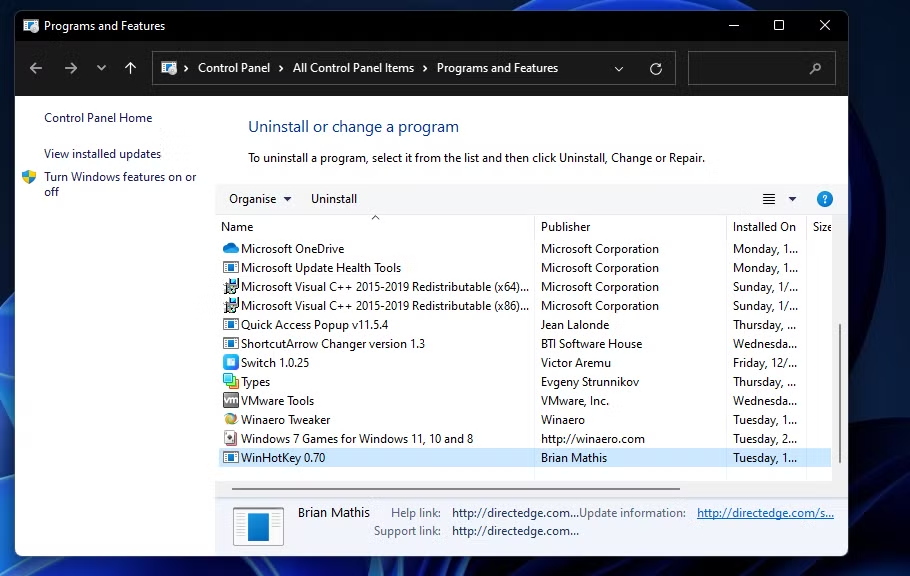
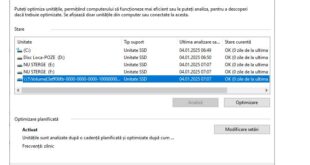
Cu cât este mai mult spațiu liber pe HDD, cu atât computerul funcționează mai bine. De exemplu, pe un laptop sau PC care rulează Windows 10, aveți nevoie de cel puțin doi gigaocteți de spațiu liber pe disc cu sistemul instalat.
Pentru a elibera spațiu, dezinstalați aplicațiile nefolosite folosind instrumente standard ale sistemului de operare. Apăsați „Win+I”, apoi „Aplicații”. Selectați un program neutilizat, faceți clic pe el cu LMB, selectați „Dezinstalare”.
Ștergerea memoriei RAM
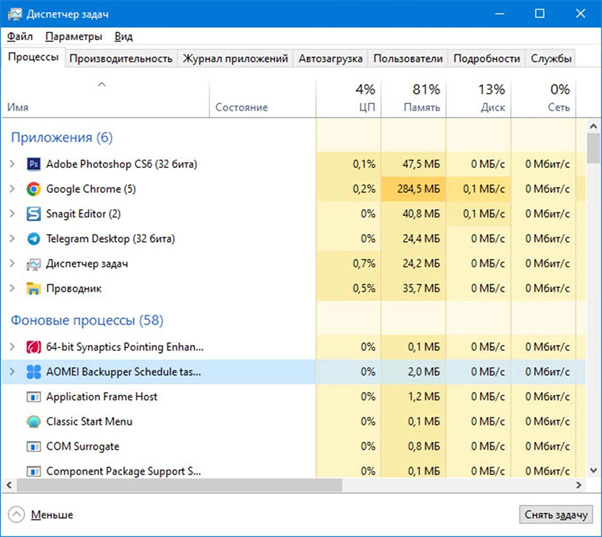
RAM este folosită de computer pentru a stoca datele necesare pentru a rula aplicații și jocuri. Cu cât este mai multă RAM liberă, cu atât computerul funcționează mai bine și cu atât FPS-ul este mai mare în jocuri.
Pentru a evita scăderea FPS, utilizați instrumentul standard Windows „Manager de activități”. Pe un PC care rulează Windows 10, apăsați „Win + X”. Selectați elementul corespunzător. În fila Procese, uitați-vă la ce folosește cel mai mult RAM. Închideți procesele care nu sunt în uz în prezent selectând Terminați sarcina pentru fiecare.
Important. Nu închideți procesele legate de sistemul sau jocul pe care îl rulați.
Dacă pașii descriși par complicați, instalați un software special pentru curățarea RAM. De exemplu, Memory Cleaner. Utilitarul va șterge automat memoria RAM de procesele inutile și va optimiza funcționarea acesteia.
Instalați cele mai recente actualizări ale sistemului de operare
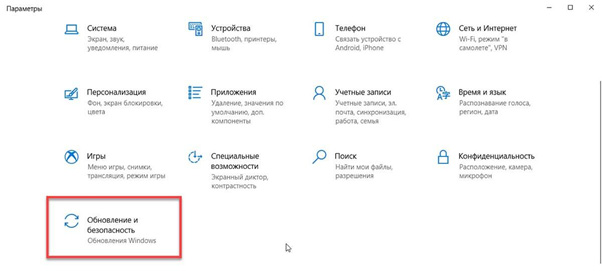
Pentru a verifica dacă există actualizări pentru Windows 10, apăsați combinația de taste „Win+I” și selectați elementul corespunzător.
Dacă există actualizări disponibile, descărcați și instalați-le.
Upgrade computer
Acesta este procesul de înlocuire sau adăugare de noi componente la un PC pentru a-și îmbunătăți performanța, astfel încât să nu existe o scădere a FPS în jocuri. Pentru a face upgrade, trebuie să știți ce componente afectează FPS-urile în jocuri, care dintre ele sunt înlocuite sau adăugate.

Placa video
GPU-ul este responsabil pentru procesarea graficelor și imaginilor de pe ecran. Cu cât adaptorul grafic este mai puternic, cu atât FPS-ul este mai mare în jocuri. Prin urmare, pentru a crește FPS în jocuri, înlocuiți vechea placă video cu una mai puternică.

Pentru a alege un model, priviți evaluările și recenziile diferitelor GPU-uri de pe Tom's Hardware sau TechPowerUp. De asemenea, consultați site-uri precum Game Debate sau Can You Run It pentru plăcile video recomandate pentru diferite jocuri.

CPU
CPU este responsabil pentru procesarea logicii și calculelor din joc. Cu cât este mai puternic, cu atât FPS-ul este mai mare în jocuri. Prin urmare, pentru a crește FPS-ul, puteți înlocui vechiul procesor cu unul nou, mai puternic. Pentru a face acest lucru, trebuie să știți ce procesor este potrivit pentru computerul dvs. și cum să îl instalați.

Căutați evaluări și recenzii ale diferitelor procesoare pe site-uri precum Tom's Hardware sau CPU Benchmark. În plus, uitați-vă la procesoarele recomandate pentru diferite jocuri pe site-uri precum Game Debate sau Can You Run It.

RAM
RAM este responsabilă pentru stocarea datelor necesare în timpul jocului. Cu cât volumul său este mai mare, cu atât poate procesa mai multe date și cu atât FPS-ul este mai mare. Prin urmare, pentru a preveni întârzierea jocurilor, adăugați mai multă memorie RAM sau înlocuiți vechile stick-uri de memorie cu altele noi, mai rapide. Pentru a face acest lucru, trebuie să știți ce memorie este potrivită pentru computerul dvs.

Sfatul este același: uitați-vă la evaluările și recenziile diferitelor module RAM pe site-uri precum Tom's Hardware sau RAM Benchmark sau Game Debate sau Can You Run It.