Tutoriale Aici gasești tot
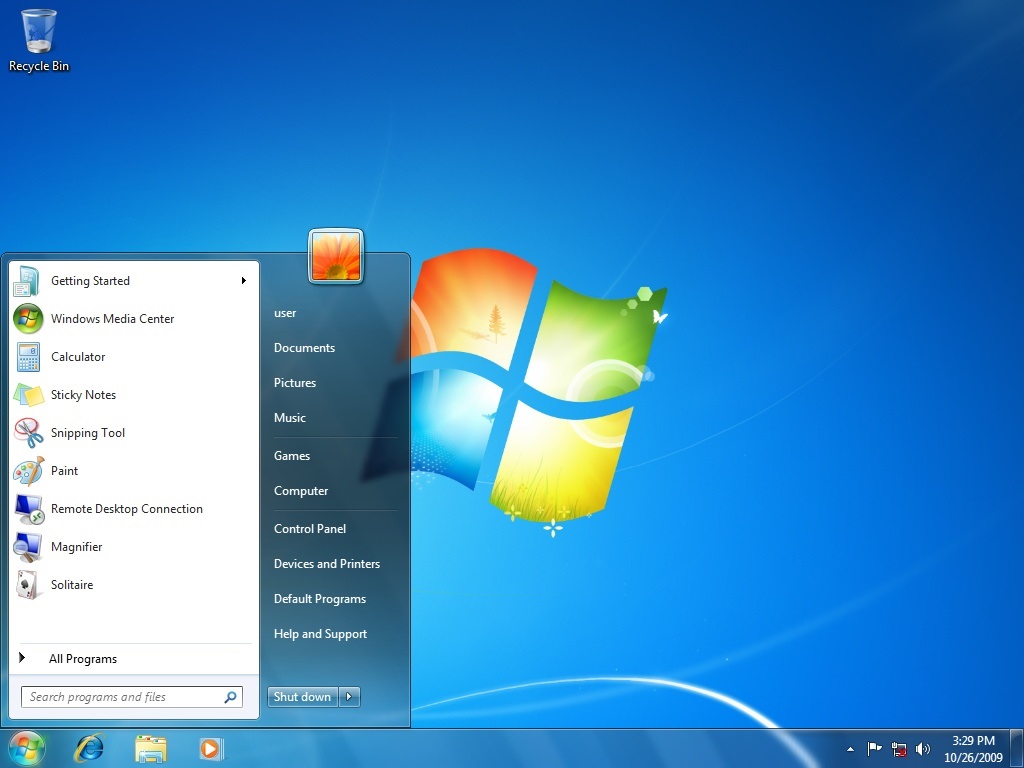
Windows 7 este o versiune a sistemului de operare Microsoft Windows, detinuta de corporatia Microsoft. Windows 7 a intrat in productie pe 22 iulie 2009 si a fost disponibil publicului din 22 octombrie 2009.
Windows 7 include o serie de noi caracteristici, cum ar fi vorbirea, atingerea cu mainile si recunoasterea scrisului de mana.
In acest tutorial va voi arata cum sa instalati windows 7. Tutorialul contine toti pasii necesari pentru a duce la bun sfarsit acest proces.
P.S Asistența pentru Windows 7 s-a încheiat pe 14 ianuarie 2020.
P.S.S De la 1 ianuarie 2024, Steam nu va mai suporta sistemele de operare Windows 7, Windows 8 și Windows 8.1. Clienții Steam instalați pe aceste sisteme de operare nu vor mai primi actualizări, inclusiv actualizări de securitate.
Cerinte de sistem:
| Procesor: | Procesor de 1 gigahertz (GHz) sau mai rapid |
| RAM: | 1 gigabyte (GB) pentru 32 de biți sau 2 GB pentru 64 de biți |
| Spatiu Hard Disk: | 16 GB pentru SO pe 32 de biți; 20 GB pentru SO pe 64 de biți |
| Placa video: | DirectX 9 sau o versiune ulterioară cu driverul WDDM 1.0 |
| Rezolutie ecran: | 800×600 |
In cazul in care calculatorul nu booteaza de pe CD / DVD, apasati click aici pentru a face setarile corespunzatoare in Bios.
Cum instalez un windows pe USB-Flash
Instalare windows 7:
• Porniți calculatorul și introduceți DVD-ul cu Windows 7 apoi restartați calculatorul.
Va apărea următorul mesaj:
„Press any key to boot from CD..”:
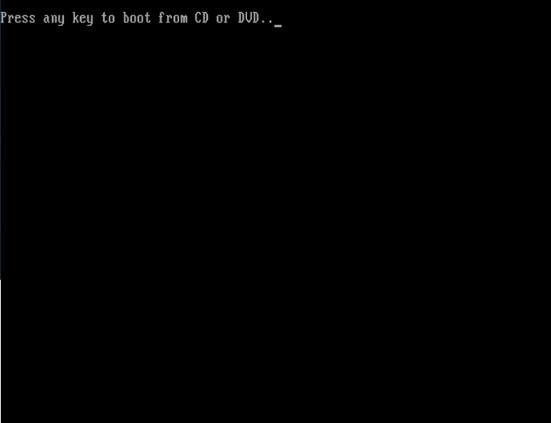
Apăsați orice tasta la acest mesaj pentru a pornii instalarea Windows-ului.
• Se va deschide următoarea fereastră:
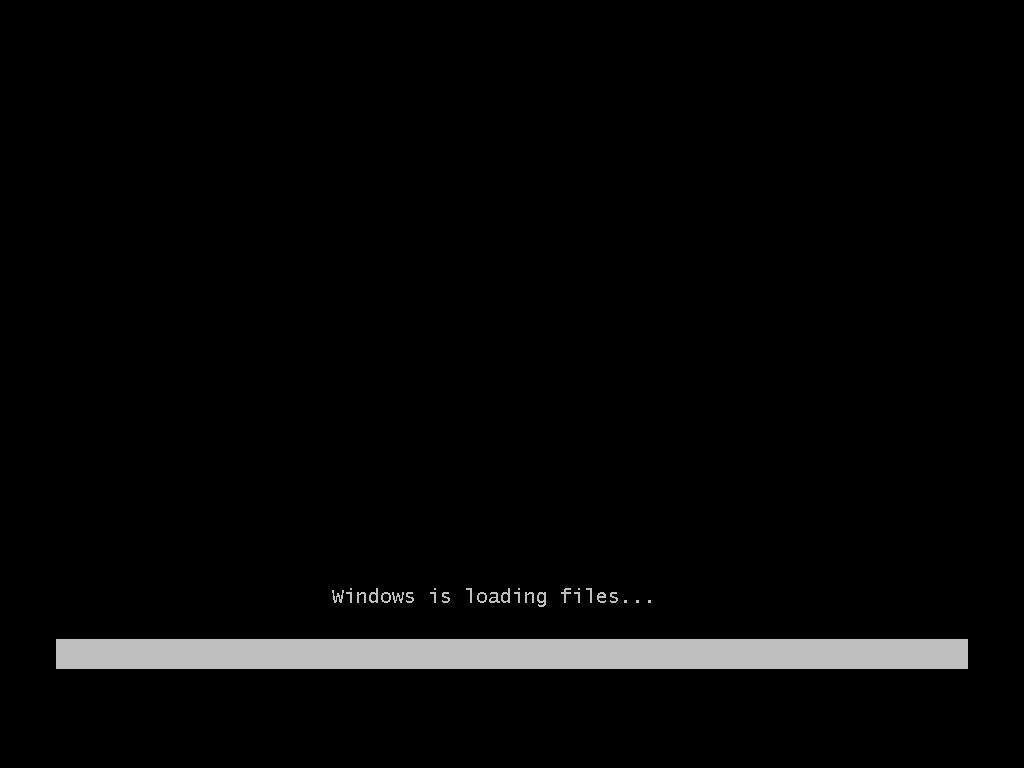
În această fereastră windows-ul își va încărca fișierele.
• Se va deschide următoarea fereastră:
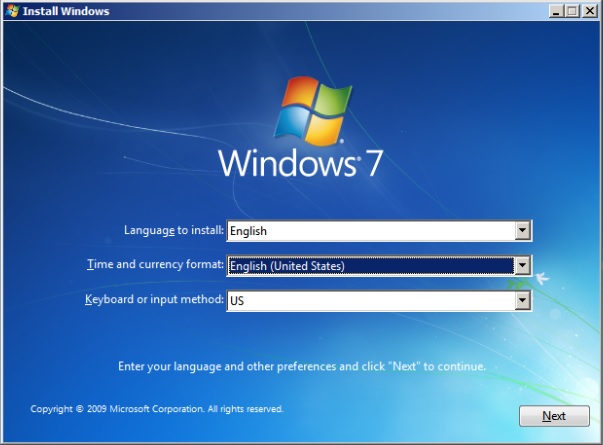
În această fereastră trebuie să setați limba, fusul orar și limba pe care să o aibă tastatura.
• În continuare se va deschide următoarea fereastră:
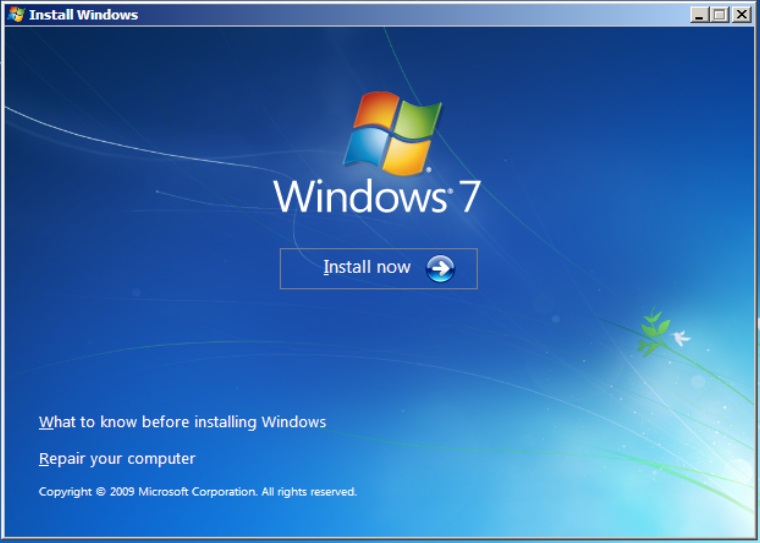
În această fereastră trebuie să apăsăm pe butonul „Install now” pentru a începe instalarea windows-ului.
• Se va deschide următoarea fereastră:
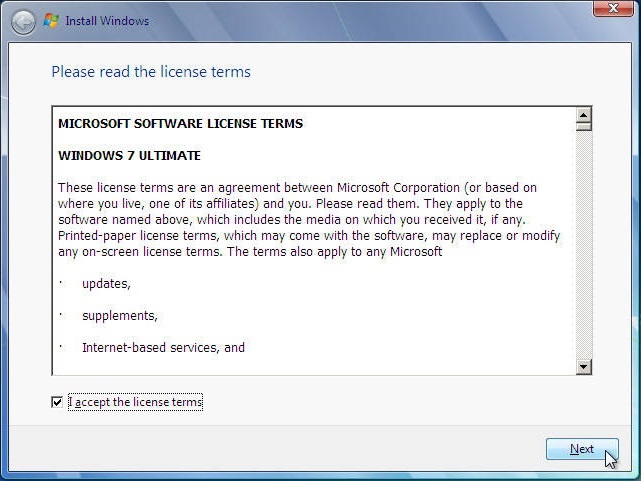
În această fereastră trebuie să acceptați termenii și condițile. Pentru a face acest lucru trebuie să bifăm căsuța „I accept the license terms”.
• Se va deschide următoarea fereastră:
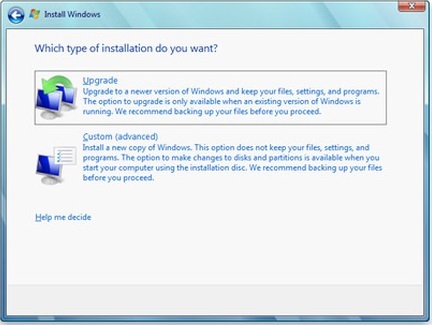
În acceastă fereastră puteți alege opțiunea „Upgrade” sau „Custom (advanced)”.
-dacă alegem opțiunea „Upgrade” Windows-ul va trece la o versiune mai nouă.
-dacă alegem opțiunea „Custom (advanced)” se va instala Windows 7 fără update-urile mai noi.
Vom alege Opțiunea „Custom (advanced)” pentru a instala Windows 7 de la zero si update-urile necesare se vor instala după finalizarea procesului de instalare a windows-ului.
• În continuare se va deschide următoarea fereastră:
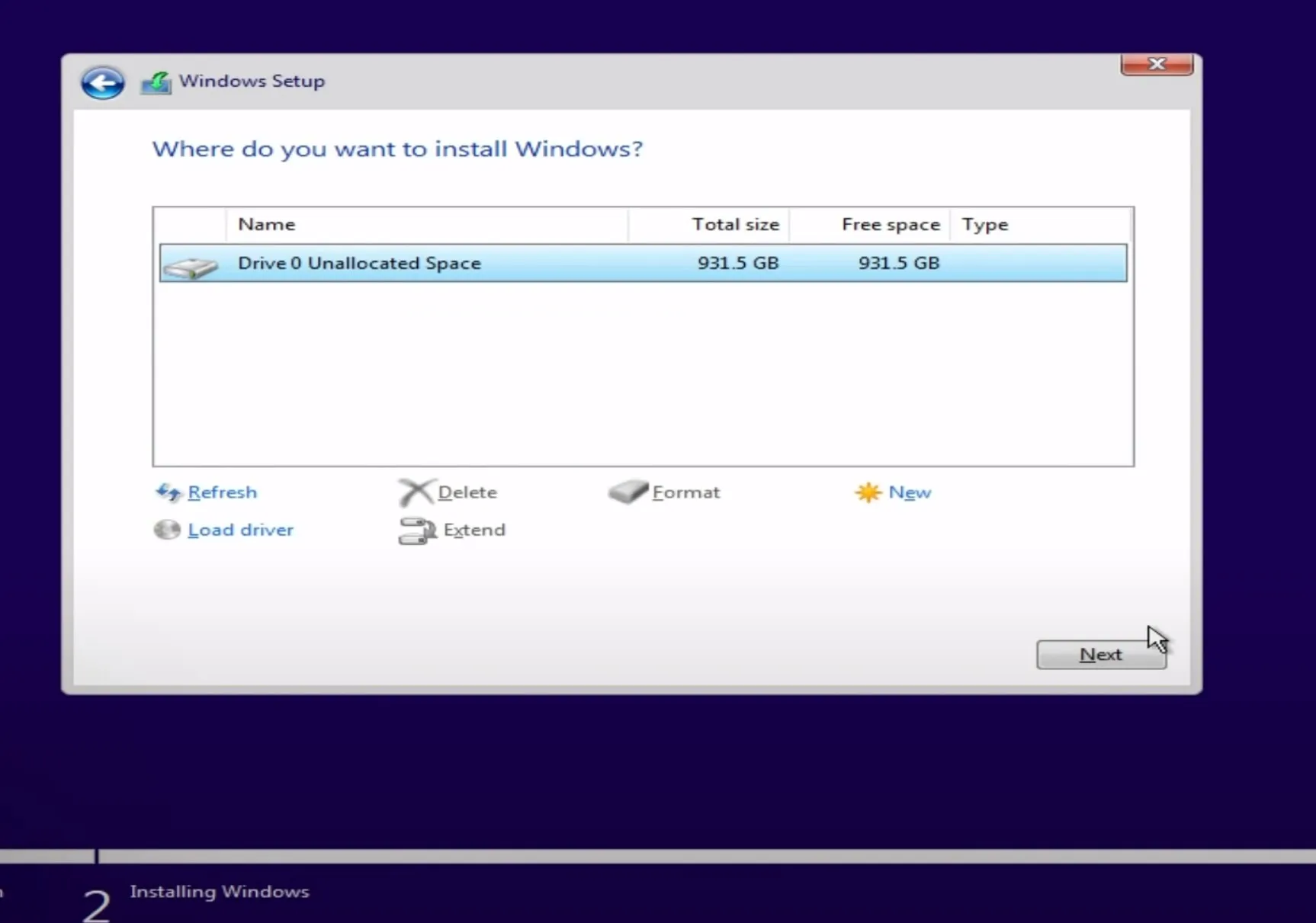
Apăsați pe opțiunea „Drive options (advanced)” pentru a afișa opțiunile partiților.
Acum apăsați pe opțiunea „New” pentru a crea o nouă partiție și apoi introduceți memoria pe care doriți să o alocați partiției.
Acum selectați partiția unde vreți ca windows-ul să se instaleze și apăsați butonul „Next”.
Atenție: În caz dacă windows-ul care este bootat prin opțiunea GBT (UEFI) atunci vă apărea așa imagine dupa creearea partițiilor
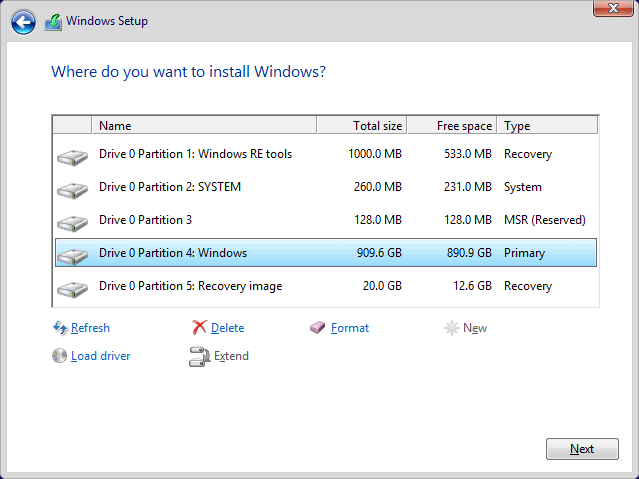
- Dacă nu cunoașteți cum sau cîți GB trebuie să introduceți într-o partiție, iată un exemplu.
- 100000 = 95GB
150000 = 143GB - Etc.
• Se va deschide următoarea fereastră:
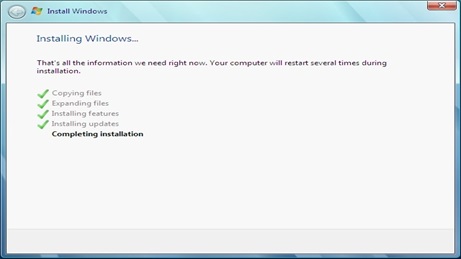
Windows-ul va începe procesul de instalare.
Pe parcursul instalării calculatorul își va da restart de câteva ori și nu trebuie să apăsați nicio tastă.
• În continuare se va deschide următoarea fereastră:
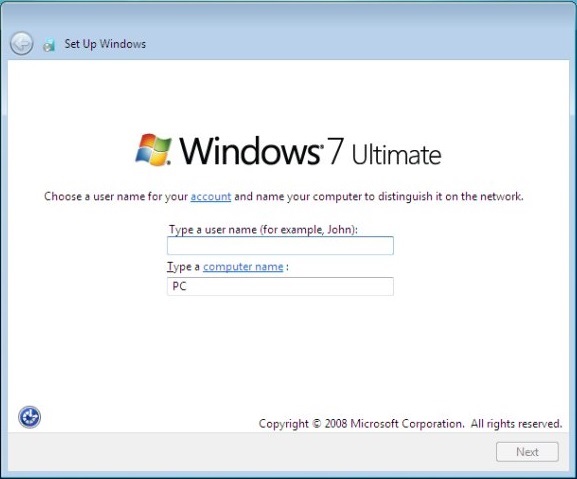
Acum va trebui să introduceți numele dumneavoastră și numele calculatorului.
• Se va deschide următoarea fereastră:
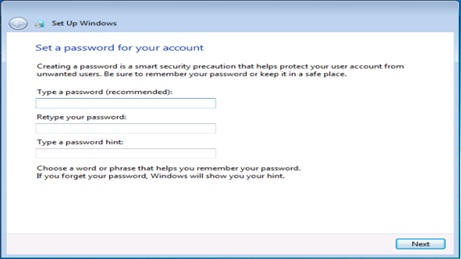
În această fereastră puteți seta o parolă pentru calculator (nu este obligatoriu).
• În continuare se va deschide următoarea fereastră:
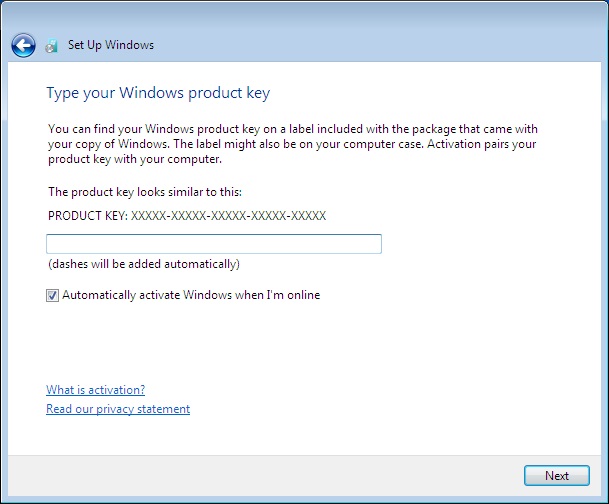
În această fereastră va trebui să introducem Product key-ul și să apăsam butonul „Next”.
• Se va deschide următoarea fereastră:
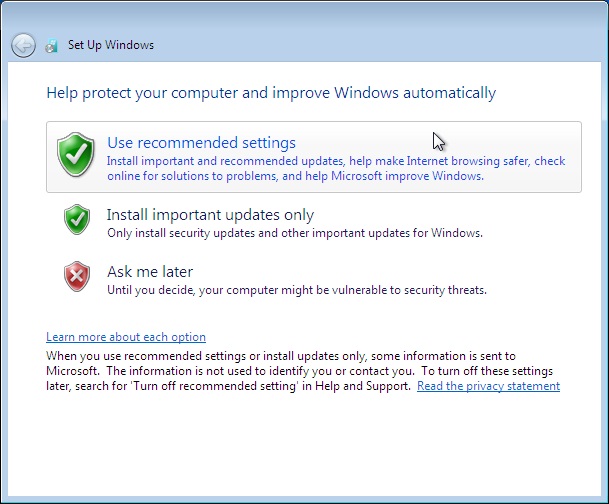
În această fereastră puteți să alegeți orice opțiune dar este recomandat să alegeți poțiunea „Use recommended settings”.
• În continuare se va deschide următoarea fereastră:
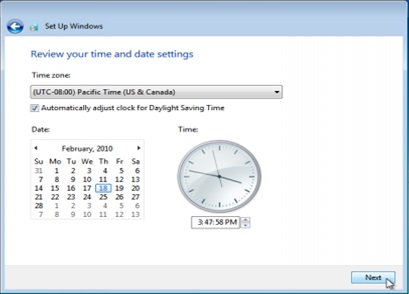
În această fereastră puteți seta fusul orar și data.
• Se va deschide următoarea fereastră:
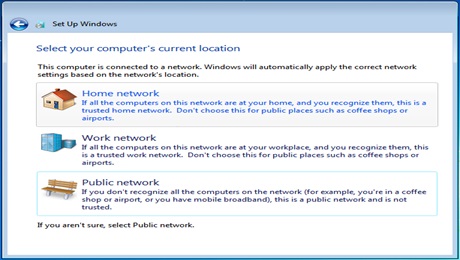
În această fereastră va trebui să alegeți locația calculatorului.
După ce ați ales locația calculatorului, instalarea va lua sfârsit si windows-ul va intra in desktop.