Tutoriale Aici gasești tot
Sistemul de operare Ubuntu este bazat pe Linux. Acesta a aparut pe datade 20 octombrie 2004. Ubuntu este fliabil, usor de instalat si foloseste resurse putine. Acest sistem de operare este usor de folosit si primeste mereu update .
In acest tutorial va voi arata cum sa instalati Ubuntu. Tutorialul contine toti pasii necesari pentru a duce la bun sfarsit acest proces.
Cerinte de sistem:
| Procesor: | Procesor Intel sau AMD 1000 megaherţi (MHz) sau mai rapid |
| RAM: | 798 MB |
| Spatiu Hard Disk: | 8 GB |
| Placa video: | Accelerare 3D |
| Rezolutie ecran: | 800×600 |
In cazul in care calculatorul nu booteaza de pe CD / DVD, apasati click aici pentru a face setarile corespunzatoare in Bios.
• Porniți calculatorul și introduceți CD-ul apoi restartați calculatorul.
Va apărea următorul mesaj:
„Press any key to boot from CD..”:
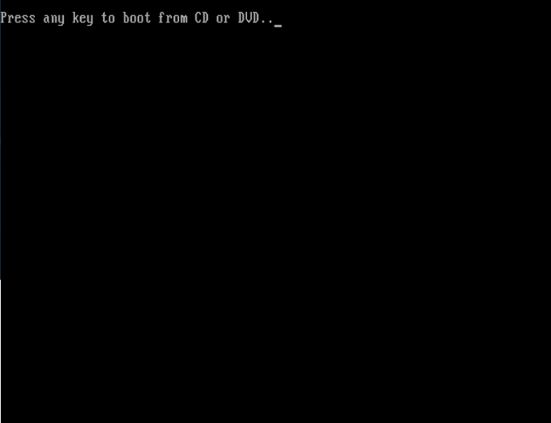
Apăsați orice tasta la acest mesaj pentru a porni instalarea Windows-ului.
• Va aparea următoarea fereastră:
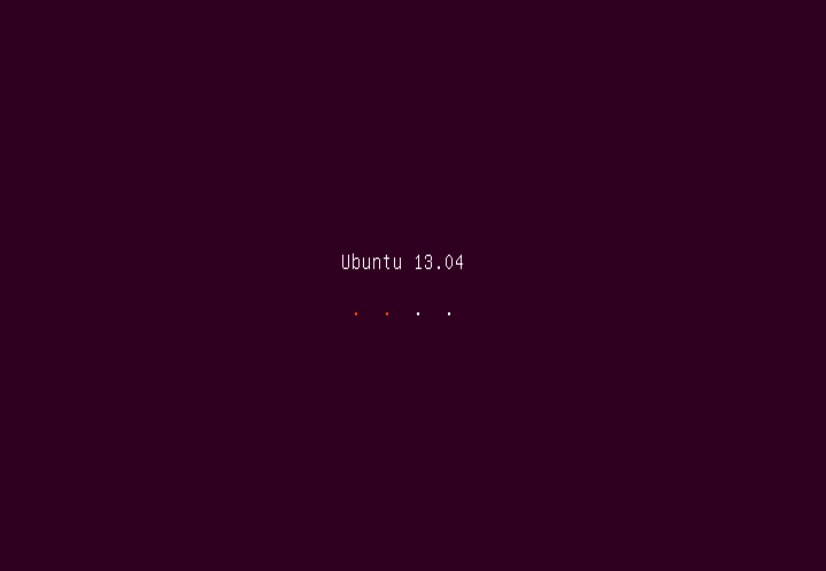
Acum Ubuntu isi va incarca fisierele.
• Se va deschide următoarea fereastră:
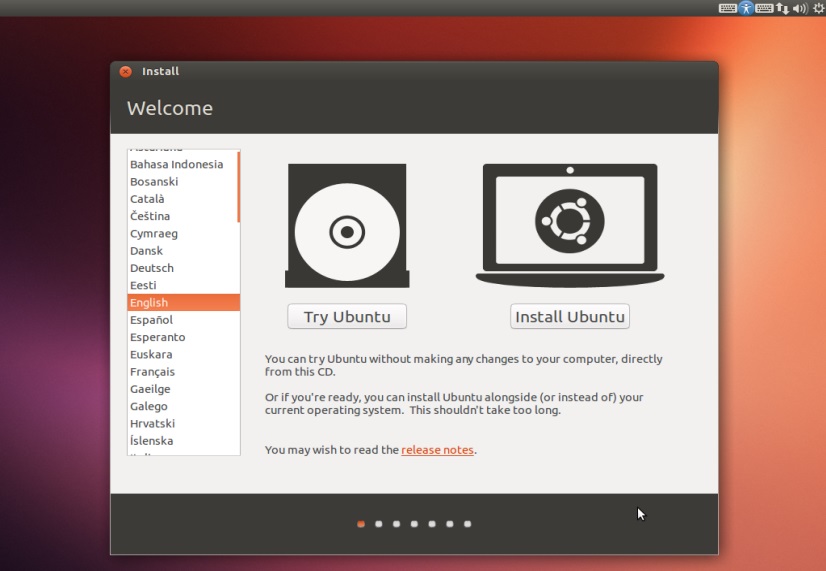
In aceasta fereastra va trebui sa alegeti optiunea “Install Ubuntu”.
• In următoarea fereastră va trebui sa setati limba in care doriti sa fie setup-ul:
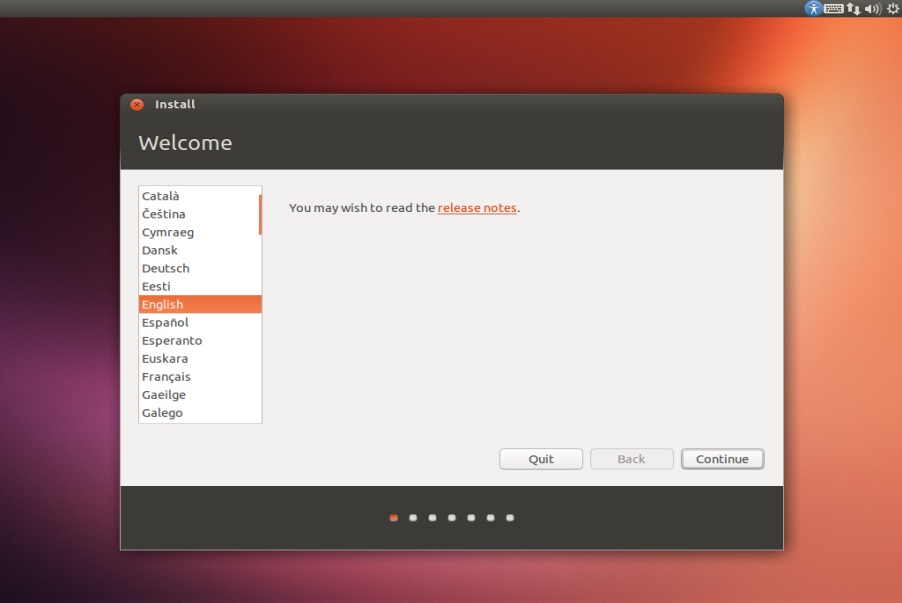
Dupa ce ati setat limba, apasati click dreapta pe butonul “Continue”.
• Se va deschide următoarea fereastră:
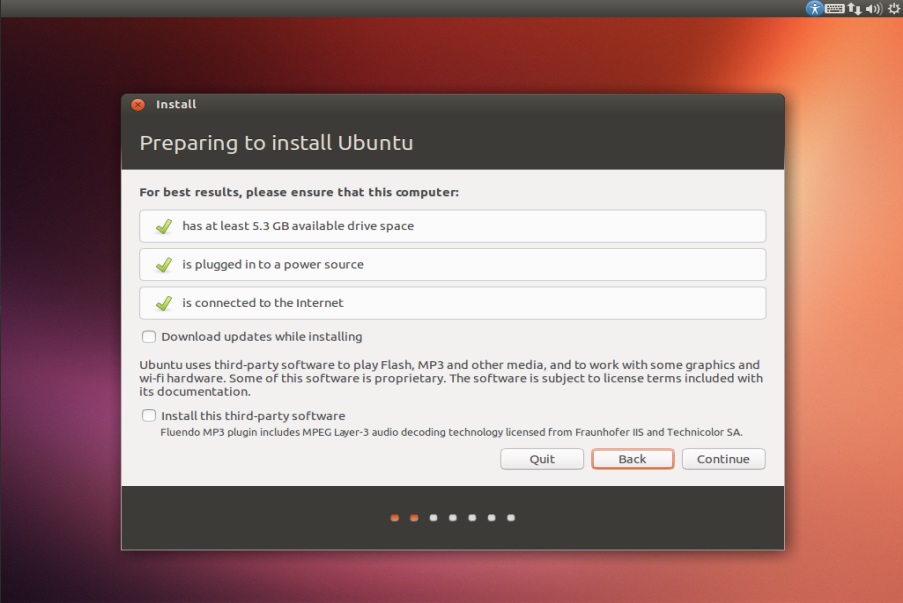
In aceasta fereastra puteti alege ca Ubuntu sa se instaleze impreuna cu alte programe media bifand cele doua casute. Acest lucru este optional.
Acum apasati click dreapta pe butonul “Continue”.
• In următoarea fereastră veti putea alege tipul de instalare:
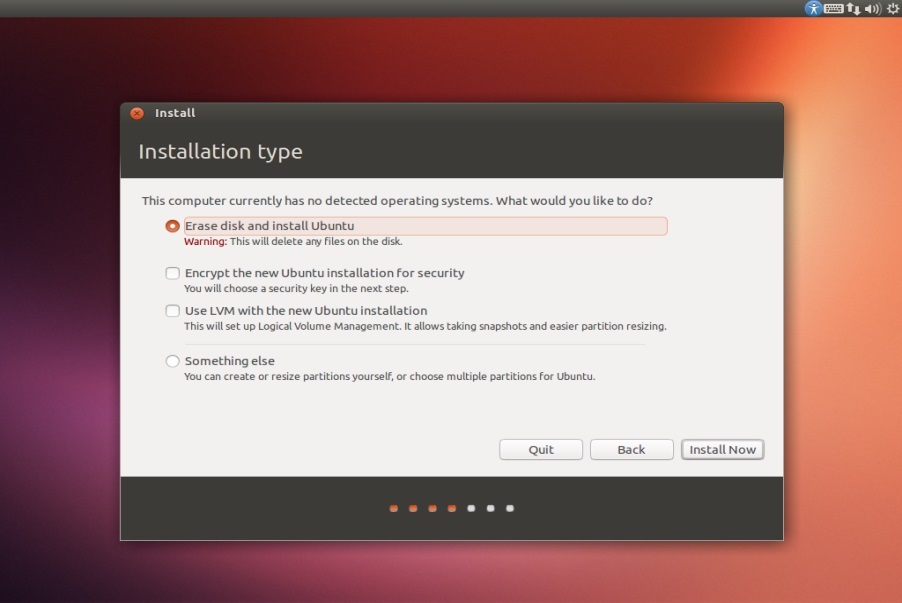
Puteti lasa tipul default (Erase disk and install Ubuntu).
Acum apasati click dreapta pe butonul “Install Now”.
• In aceasta fereastra va trebui sa alegeti locatia voastra pe glob:
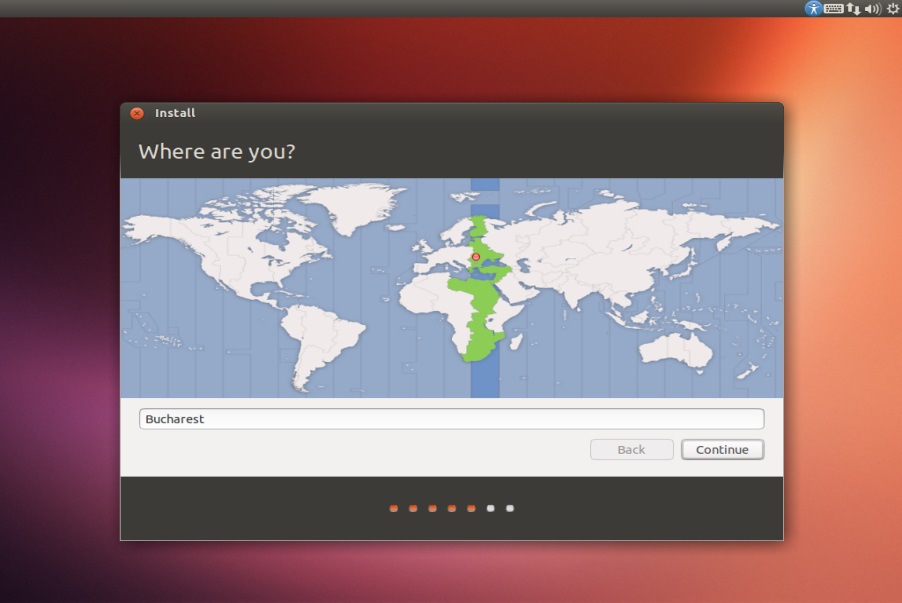
Acum apasati click dreapta pe butonul “Continue”.
• In fereastra urmatoare veti putea alege configurarea tastaturii:
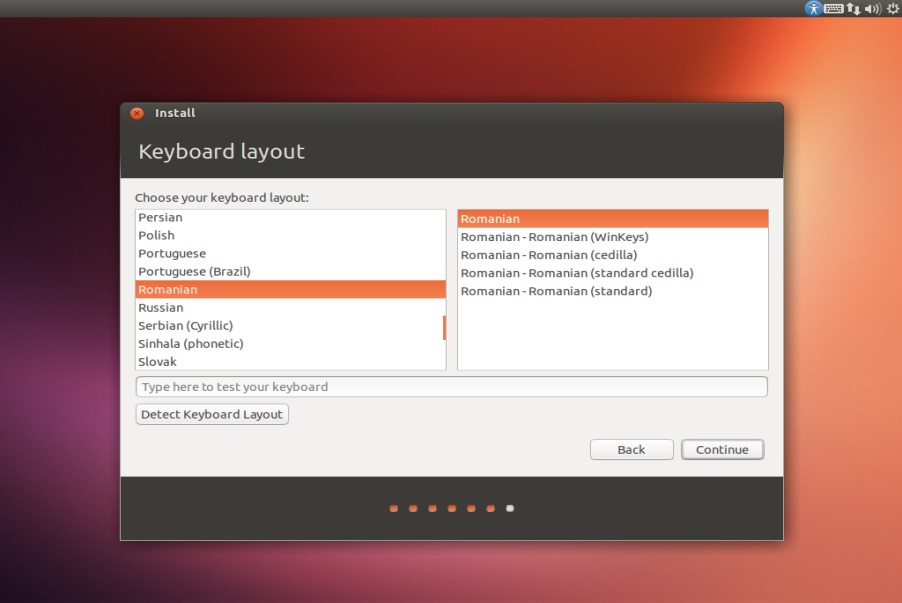
Acum apasati click dreapta pe butonul “Continue”.
• Se va deschide urmatoarea fereastra:
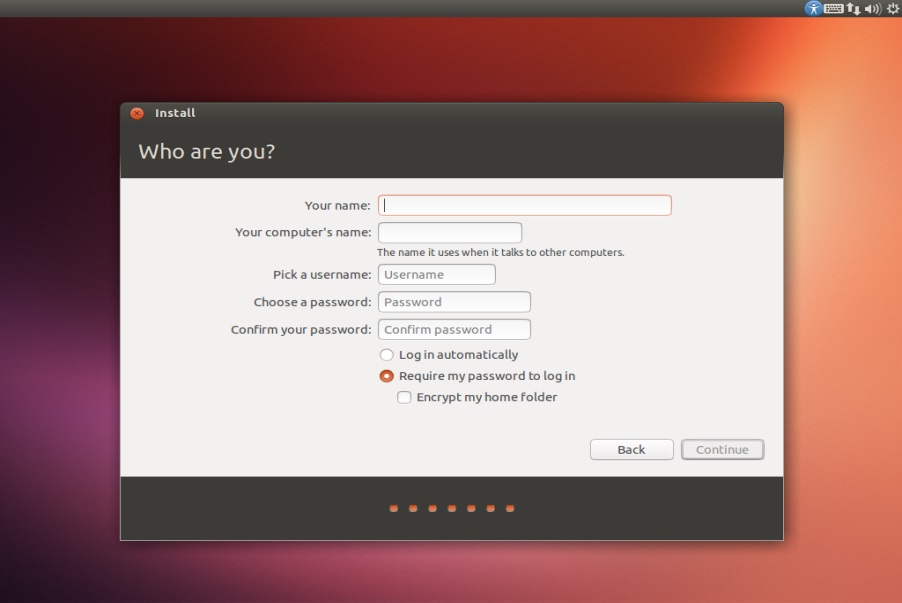
Va trebui sa introduceti numele vostru, numele calculatorului si sa setati o parola.
Daca nu doriti sa introduceti parola de fiecare data cand porniti calculatorul, bifati casuta “Log in automatically”.
Acum apasati click dreapta pe butonul “Continue”.
• Acum se va instala Ubuntu:
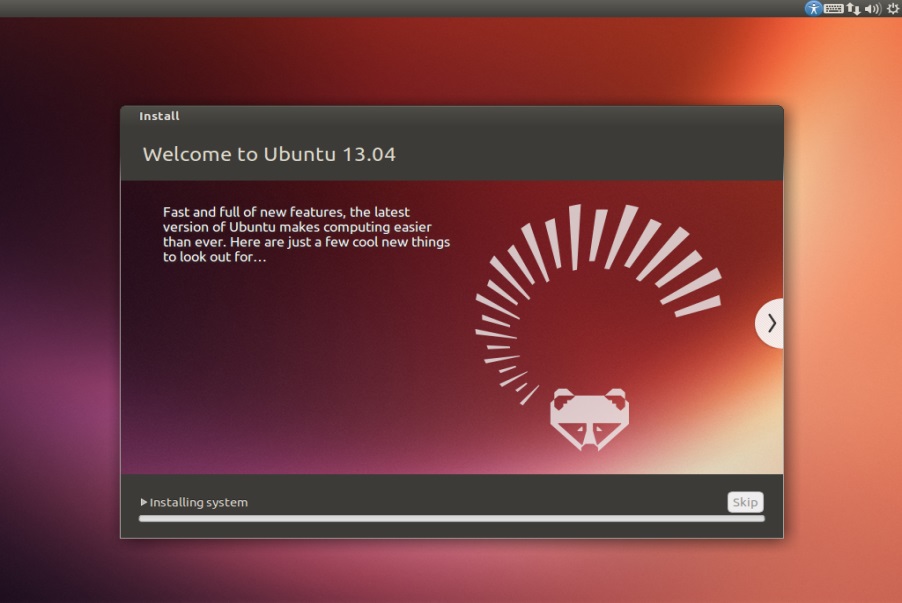
• In continuare va aparea o notificare care ne va spune ca instalarea a luat sfarsit:
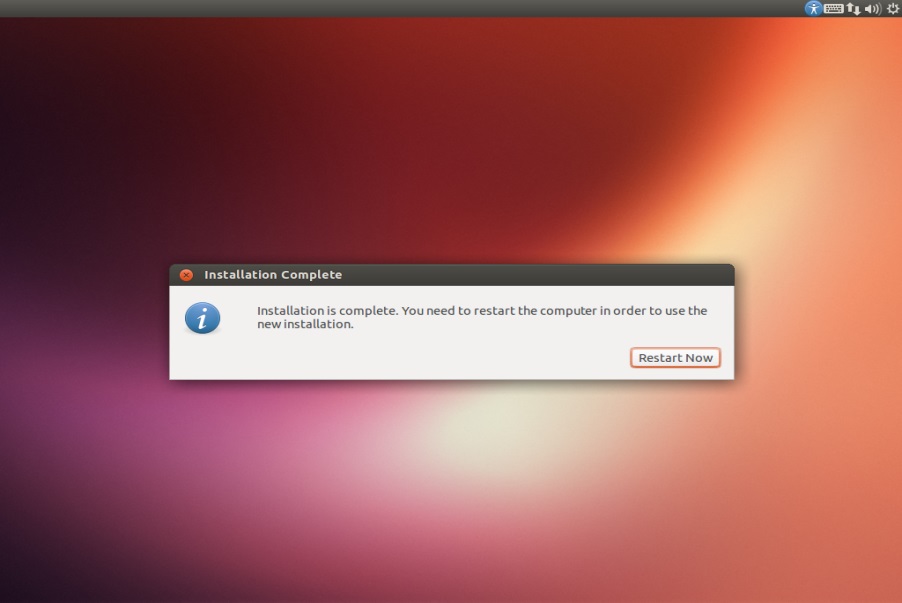
Pentru a continua trebuie sa apasati click dreapta pe butonul “Restart Now”.
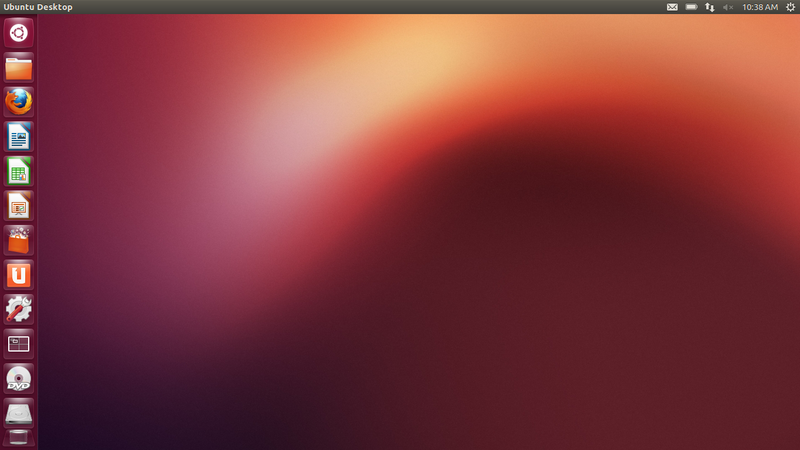
• Dupa ce calculatorul isi va da restart, Ubuntu va intra in desktop: