Tutoriale Aici gasești tot
BIOS (UEFI) este firmware-ul plăcii de bază, care este responsabil pentru inițializarea echipamentului, configurația acestuia și configurația de bază a componentelor. Poate exista o situație în care trebuie să actualizați firmware-ul pentru a adăuga suport pentru un nou procesor sau RAM, precum și pentru a îmbunătăți stabilitatea și fiabilitatea sistemului.
Procesul de actualizare a BIOS nu este complicat, dar nu este îngăduitor. Dacă firmware-ul nu reușește, nu veți putea restabili computerul la funcționalitate acasă. Prin urmare, vă recomandăm insistent să respectați o serie de reguli și cerințe.
De ce trebuie să actualizăm BIOS (UEFI)
O actualizare BIOS este necesară în primul rând pentru a extinde lista de procesoare și RAM acceptate. Soclul procesorului de pe placa de bază este proiectat pentru 2-5 generații de procesoare pe măsură ce sunt lansate modele noi, producătorii de plăci actualizează treptat microcodul responsabil cu identificarea procesorului; Fără aceasta, nu veți putea folosi noul procesor pe o placă cu un BIOS vechi.
Adesea, pe placă este necesar un model vechi de procesor, dar unele plăci sunt capabile să actualizeze BIOS-ul fără un procesor, există un buton Flash BIOS sau Flashback special pe panoul din spate;
De asemenea, actualizarea BIOS-ului îmbunătățește suportul RAM fără actualizare, este posibil ca profilurile de overclocking Intel XMP și AMD EXPO să nu funcționeze.
Actualizarea BIOS/UEFI îmbunătățește stabilitatea sistemului, în special pentru procesoarele emblematice. Actualizările recente pentru AMD și Intel au îmbunătățit fiabilitatea Ryzen 9 și Intel Core-i9 prin stabilirea unor limite sigure de tensiune care nu sunt disponibile cu setările manuale.
În unele cazuri, actualizarea BIOS-ului conține corecții de securitate împotriva amenințărilor precum Spectre și Meltdown. După aceasta, poate exista o scădere ușoară a performanței.
Care este diferența dintre BIOS și UEFI
BIOS este sistemul de bază de intrare/ieșire. A existat din anii 1980 până la sfârșitul anilor 2000. BIOS-ul vă permite să porniți sistemul de operare de pe o unitate cu marcaj MBR, care nu este proiectată pentru o capacitate mai mare de 2 TB.
UEFI este interfața unificată de firmware extensibilă. A înlocuit BIOS-ul și l-a înlocuit complet până la mijlocul anilor 2010. În ciuda acestui fapt, mulți producători continuă să folosească numele BIOS pentru UEFI. Acest firmware are mai multe caracteristici:
- Suport pentru unități cu capacitate nelimitată cu tabel de partiții GPT;
- Încărcare rapidă;
- Interfață grafică cu suport mouse;
- Stocarea cheilor sistemului de operare;
- Reglarea fină a funcționării ventilatoarelor.
UEFI pe un computer vă permite adesea să activați modul de compatibilitate CSM/Legacy pentru a porni cu marcajul MBR.
Cum se actualizează BIOS UEFI
Pentru a actualiza BIOS-ul veți avea nevoie de fișierul firmware în sine și de o unitate flash goală.
Dacă ați configurat BIOS-ul, ați overclockat RAM, ați stabilit prioritatea unității sau ați ajustat funcționarea ventilatoarelor, atunci înainte de actualizare, nu uitați să faceți fotografii sau capturi de ecran ale setărilor dvs., deoarece după actualizare se vor aplica setările implicite. Salvarea profilurilor nu va ajuta în acest caz, acestea vor fi șterse împreună cu vechiul firmware.
Procesul standard de intermitere a BIOS-ului constă din 5 pași:
- Descărcarea firmware-ului;
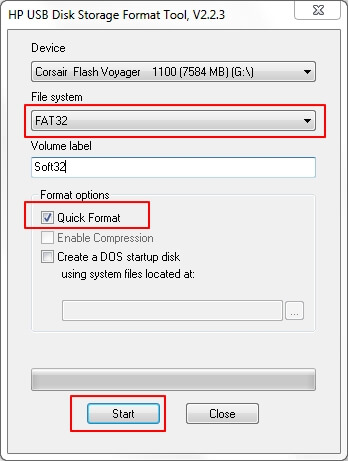
- Pregătirea unei unități flash (formatare în FAT32);
- Despachetarea imaginii BIOS pe o unitate flash USB;
- Pornirea PC-ului în BIOS;
- Lansați utilitarul încorporat pentru a actualiza firmware-ul.
De unde pot obține fișierul firmware?
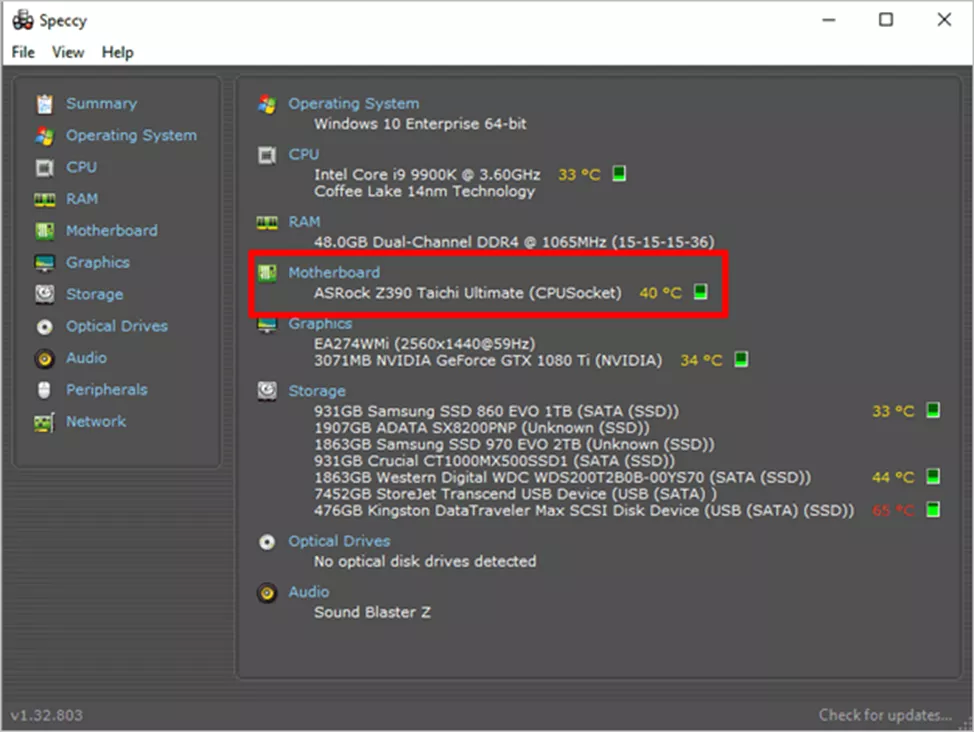
Mai întâi trebuie să aflați modelul plăcii de bază, programele specializate precum Speccy sunt cele mai potrivite pentru aceasta. Pe fila Placă de bază puteți afla și versiunea actuală a BIOS-ului.
Apoi introduceți numele în motorul de căutare și accesați pagina forumului de pe site-ul oficial.
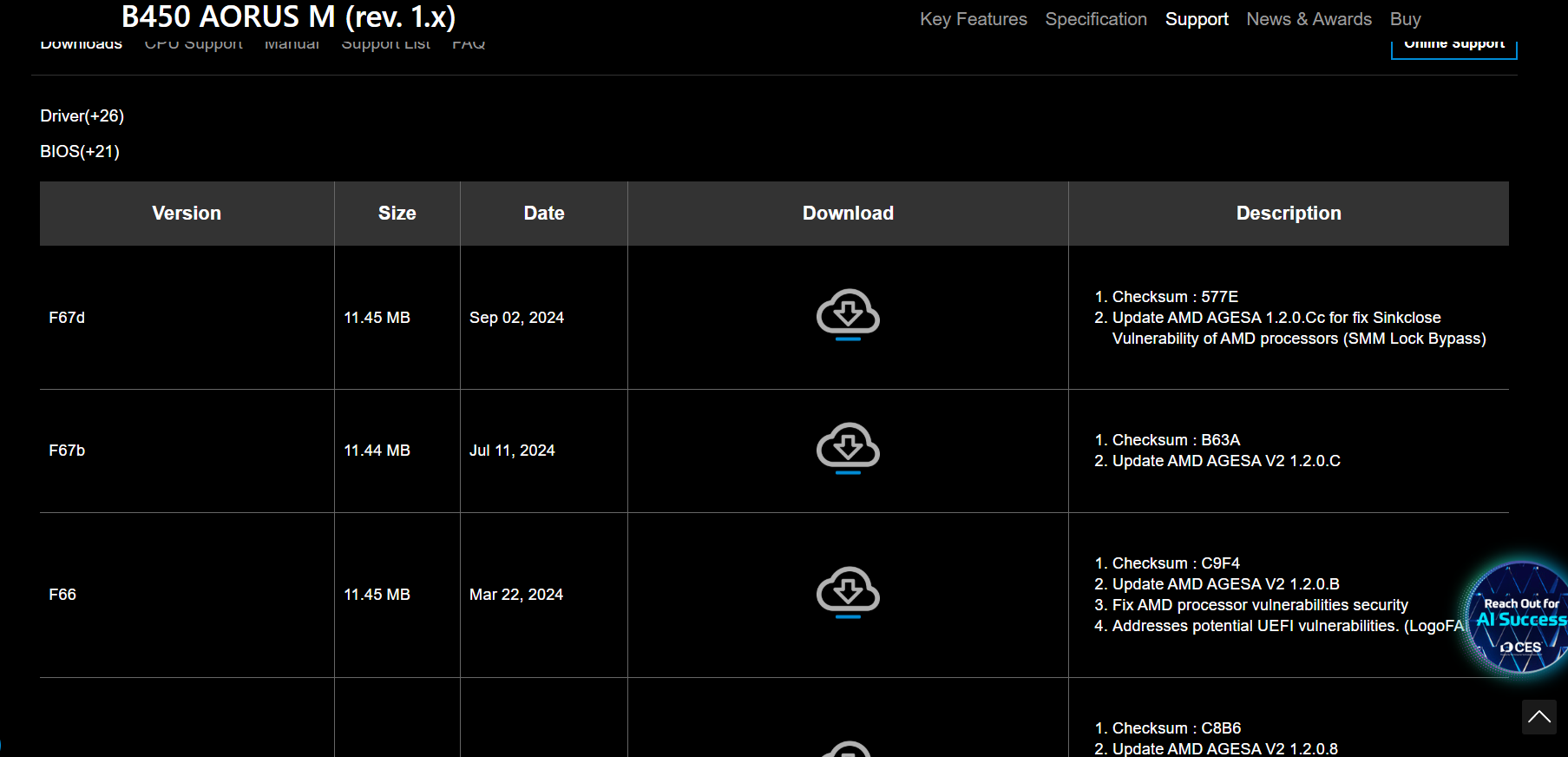
Pe fila Suport din secțiunea BIOS va exista o listă cu toate versiunile BIOS lansate, cu o listă de modificări și link-uri de descărcare.
Actualizarea BIOS-ului este disponibilă numai de pe unități cu sistemul de fișiere FAT32. Nu uitați să formatați unitatea flash înainte de a copia firmware-ul. Utilitarul de formatare poate fi apelat prin
Cum să intrați în BIOS / UEFI
Cea mai obișnuită modalitate de a actualiza BIOS-ul este un utilitar încorporat disponibil direct în BIOS-ul propriu-zis, pe care trebuie să îl introduceți când porniți sau reporniți computerul.
Pentru a intra în BIOS fără tehnologia Fast Startup activă, pur și simplu apăsați tasta Del sau F2 când este afișat ecranul de introducere a plăcii de bază sau ecranul POST.
Dacă sistemul pornește în modul Fast Boot fără posibilitatea de a intra în BIOS, atunci în sistemul însuși, deschideți linia de comandă (Win + R, Open: cmd) și introduceți următoarea comandă:
oprire /r /fw
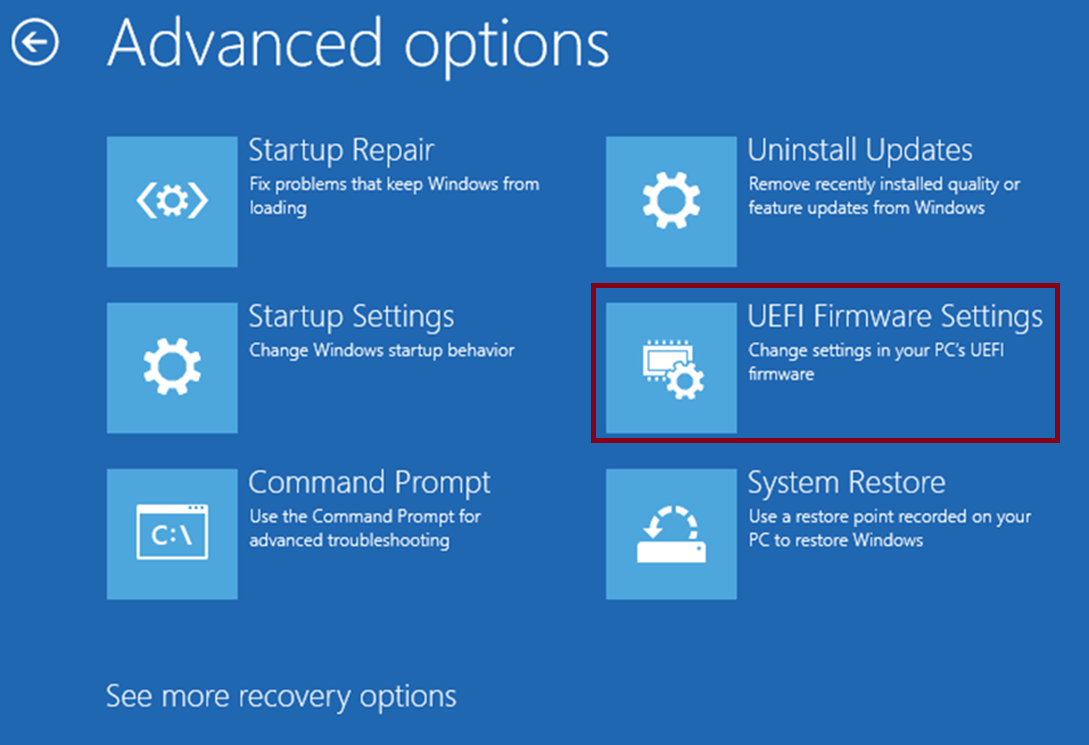
După aceasta, computerul va reporni și va intra în UEFI. Dacă acest lucru nu se întâmplă, atunci când țineți apăsată tastaShift, apăsați butonul de pornire din meniul Start și selectați repornire. După aceasta, computerul va porni în modul de recuperare. Pentru a accesa UEFI, urmați aceste elemente de meniu: Diagnostics > Advanced Settings > UEFI Firmware Settings.
Dacă cele trei metode anterioare nu au funcționat, atunci este mai bine să contactați un atelier de calculatoare pentru ajutor.
Cum se actualizează BIOS-ul (UEFI) a plăcii de bază Asus
Pentru plăcile de bază ASUS, există trei moduri de a actualiza BIOS-ul.
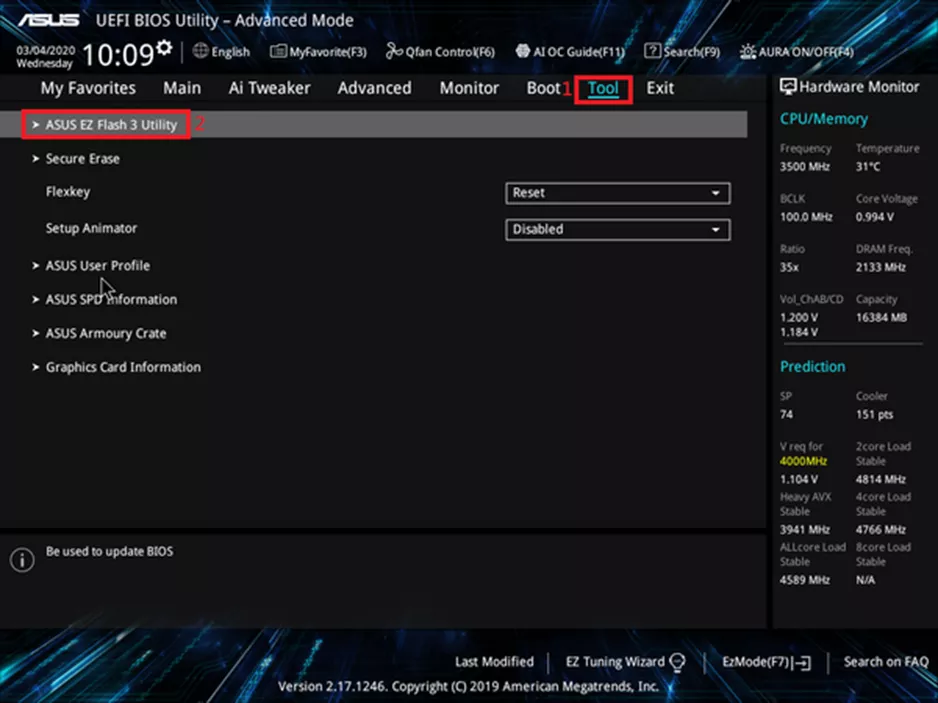
Prima metodă este actualizarea prin BIOS (UEFI). Pentru a actualiza firmware-ul, trebuie să introduceți unitatea flash pregătită în computer, să intrați în BIOS, să mergeți la modul avansat (F7), să selectați EZ Flash 3 Utility din fila Instrument și apoi să urmați instrucțiunile. Procesul de actualizare durează aproximativ 5 minute, în niciun caz nu trebuie să opriți alimentarea în timpul procesului de actualizare.
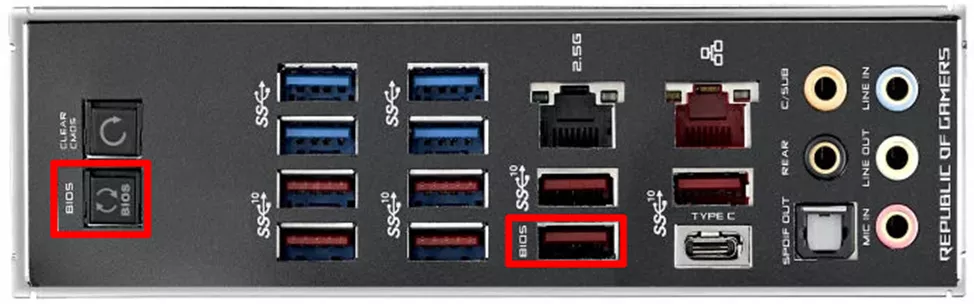
A doua metodă este să actualizați folosind un buton de pe spatele plăcii de bază. Înainte de a copia fișierul firmware pe o unitate flash USB, acesta ar trebui redenumit. Împreună cu firmware-ul, arhiva va conține utilitarul BIOSrenamer, care va redenumi fișierul firmware pentru ca funcția Flashback să funcționeze.
Când actualizați BIOS-ul folosind butonul de pe spatele plăcii de bază, nu este necesar un procesor. Codul de actualizare a firmware-ului va fi executat de microcontrolerul plăcii.
Pentru a utiliza funcția Flashback, trebuie să conectați alimentarea la procesor și la placa de bază. După aceea, introduceți unitatea flash în portul semnat și țineți apăsat butonul BIOS pentru câteva secunde. LED-ul va clipi și după aproximativ 5-8 minute BIOS-ul se va actualiza.
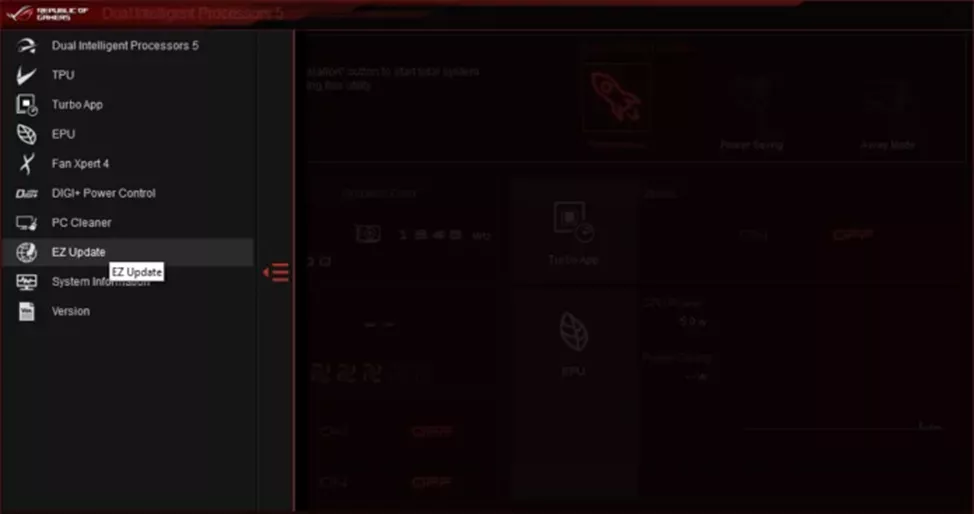
A treia modalitate de a actualiza firmware-ul BIOS pe o placă de bază ASUS este programul AI Suite III pentru Windows. Vă permite să actualizați BIOS-ul direct din sistemul de operare. Pentru a face acest lucru, selectați EZ Update din meniul lateral și urmați instrucțiunile.
Cum se actualizează BIOS-ul (UEFI) a plăcii de bază MSI
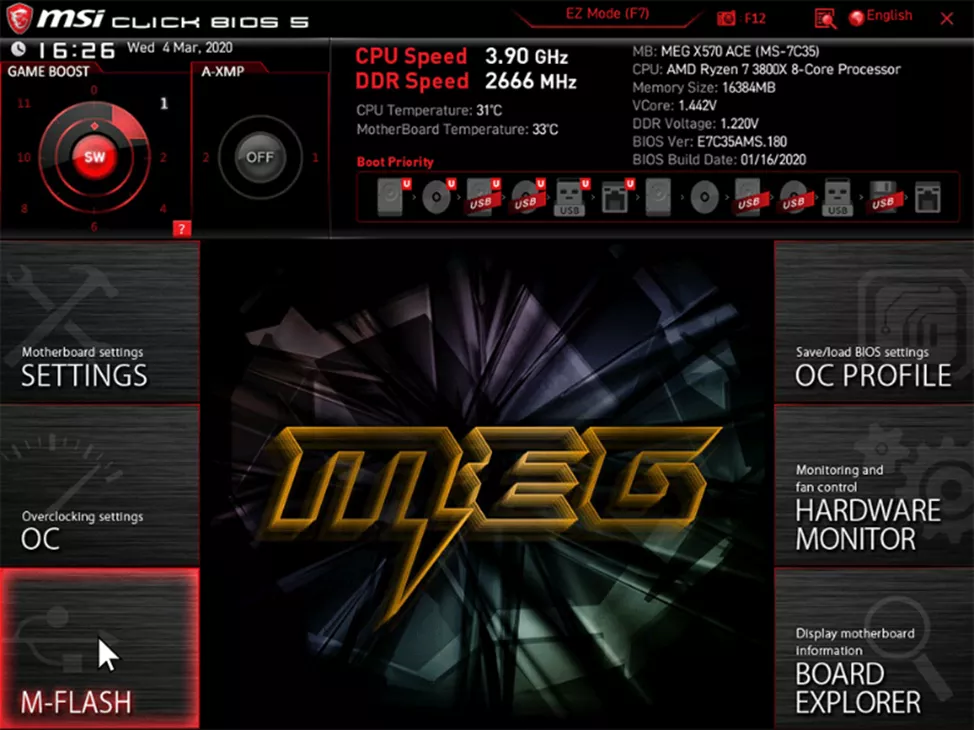
Pentru a actualiza firmware-ul pe o placă de bază prin MSI BIOS, intrați în BIOS cu o unitate flash preconectată cu fișierul firmware, selectați M-Flash pe ecranul principal și apoi urmați instrucțiunile.
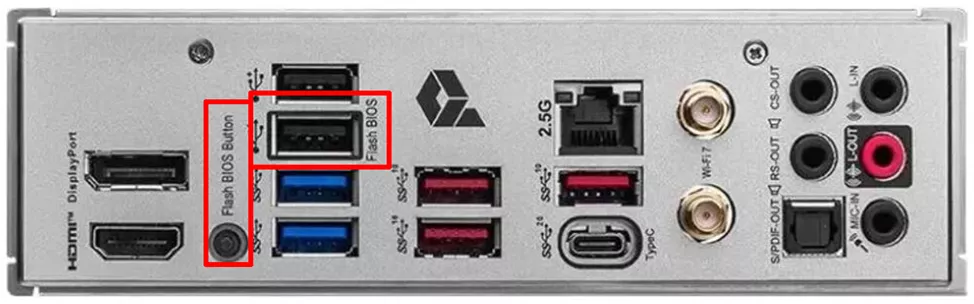
Plăcile superioare pot avea și o funcție de actualizare fără un procesor care folosește un buton special. Pentru a face acest lucru, trebuie doar să conectați puterea procesorului și 24 PIN-ul plăcii de bază. Unitatea flash trebuie formatată ca FAT32 în acest mod de actualizare a BIOS, fișierul firmware trebuie redenumit MSI.ROM.
După pregătire, tot ce trebuie să faceți este să introduceți unitatea flash în portul Flash BIOS și să țineți apăsat butonul Flash BIOS pentru câteva secunde. Sursa de alimentare se va porni și indicatorul unității flash va clipi. După câteva minute, procesul se va finaliza și computerul se va opri cu firmware-ul actualizat.
Cum se actualizează BIOS-ul (UEFI) plăcii de bază Gigabyte
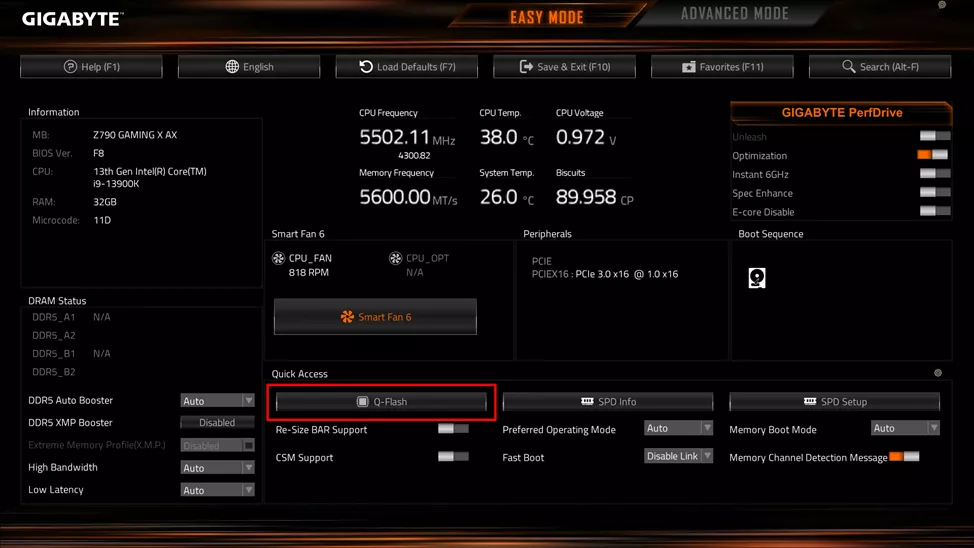
Actualizarea BIOS-ului pe o placă de bază Gigabyte are loc într-un mod similar. Utilitarul încorporat se numește Q-Flash și poate fi selectat din ecranul principal sau apăsând tasta F8.
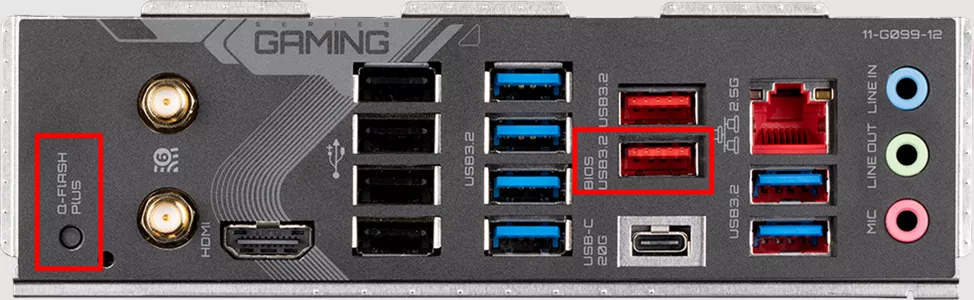
Pentru a actualiza BIOS-ul folosind butonul, conectați alimentarea la placa de bază și procesor, scrieți firmware-ul numit GIGABYTE.bin pe o unitate flash FAT32 și introduceți-l în portul semnat. După aceea, țineți apăsat butonul Q-Flash+ și așteptați până când firmware-ul este terminat.
Pe unele plăci de bază, înainte de a flashiza firmware-ul, ar trebui să porniți computerul folosind butonul de pe carcasă și să îl opriți imediat. Abia după aceasta va funcționa butonul Q-Flash+.
Cum se actualizează BIOS-ul (UEFI) plăcii de bază ASRock
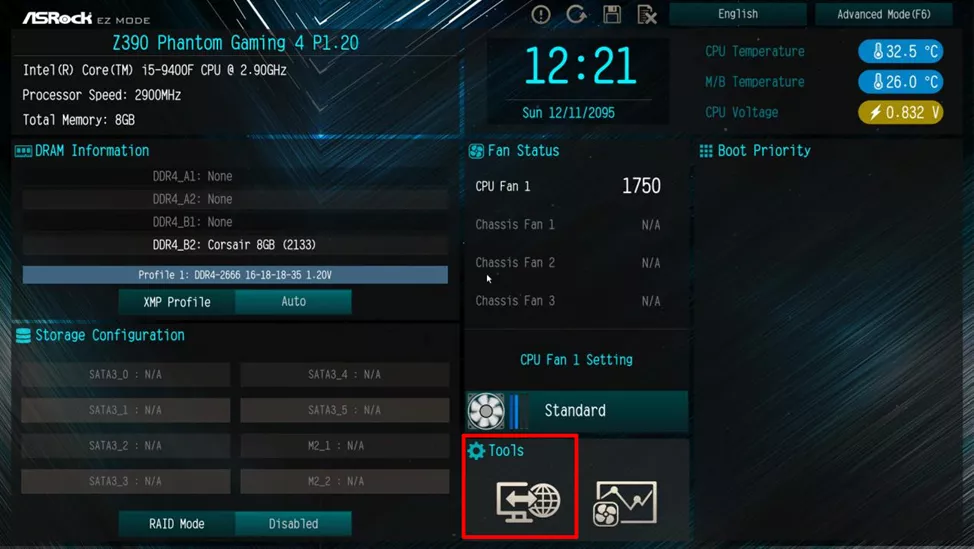
Există trei moduri de a actualiza BIOS-ul unei plăci de bază ASROCK Primele două metode sunt disponibile în BIOS-ul propriu-zis. În fereastra principală, accesați secțiunea Instrumente.
Utilitarul Instant Flash este o modalitate standard de a flash BIOS de pe o unitate flash. Ca și în alte cazuri, firmware-ul va dura aproximativ 5 minute.
Internet Flash îndeplinește o funcție similară, dar în acest caz placa însăși descarcă fișierul firmware de pe Internet. Mulți utilizatori se plâng că descărcarea firmware-ului nu pornește, nu ar trebui să vă bazați pe această metodă.
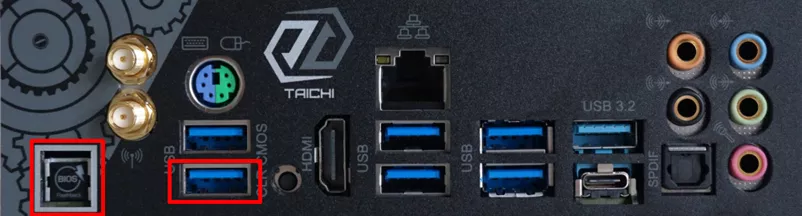
Tehnologia de actualizare a BIOS-ului fără participarea procesorului se numește ASRock Flashback. Pentru a-l utiliza, trebuie să scrieți un fișier firmware numit CREATIVE.ROM pe o unitate flash în format FAT32 și să îl introduceți în portul USB din stânga sus.
De asemenea, va trebui să conectați sursa de alimentare cu 24 PIN la placa de bază. După aceea, țineți apăsat butonul Flashback timp de trei secunde. Dacă ați făcut totul corect, LED-ul verde de pe panoul din spate va clipi și se va stinge la câteva minute după actualizarea firmware-ului. Dacă LED-ul este aprins constant, înseamnă că ați scris incorect unitatea flash și procesul de actualizare nu a început.
Când este necesară o actualizare a BIOS-ului?
Nu merită să actualizați firmware-ul plăcii de bază doar pentru că a fost lansată o nouă versiune trebuie să existe motive întemeiate pentru aceasta, cum ar fi:
- Adăugarea suportului pentru o nouă linie de procesoare;
- Îmbunătățirea muncii cu RAM;
- Accelerează încărcarea PC-ului (relevant pentru socluri noi);
- Aplicarea de patch-uri de securitate;
- Optimizarea tensiunilor de operare a procesorului.
Dacă nu aveți nevoie de niciunul dintre cele de mai sus și computerul este stabil, atunci este mai bine să nu actualizați BIOS-ul.