Tutoriale Aici gasești tot
Instrucțiuni pas cu pas pentru activarea Windows 7,8,10,11
Mai multe detalii:
Activarea obligatorie a Windows 11 vă permite să utilizați sistemul fără restricții. Puteți introduce o cheie de licență în aproape orice etapă a lucrului cu sistemul de operare. De exemplu, înainte de aceasta ați folosit o versiune piratată sau ați lucrat într-o perioadă de probă de 30 de zile.
Când este necesară activarea Windows 11?
Cel mai adesea, această nevoie apare atunci când utilizați o versiune de probă a sistemului de operare. După 30 de zile, în colțul ecranului apare un mesaj: „Copia ta de Windows nu este autentică”. În acest moment, utilizatorul pierde setările personalizate pentru desktop. Pe ecranul de pornire apare un fundal negru și nu vă mai puteți seta propria imagine, nu mai puteți selecta o altă temă, culoare sau personaliza bara de activități, ecranul de blocare sau meniul Start.
În plus, computerul se va reporni periodic fără autorizare și, de asemenea, nu va mai primi actualizări. Astfel de inconveniente pot fi eliminate cu ușurință dacă cumpărați activarea Windows 7 și introduceți cheia așa cum este descris mai jos.
Cum se activează Windows 11?
Internetul trebuie să fie conectat în timpul procesului pentru ca activarea să se termine cu succes. Prin urmare, înainte de a începe, verificați conexiunea.
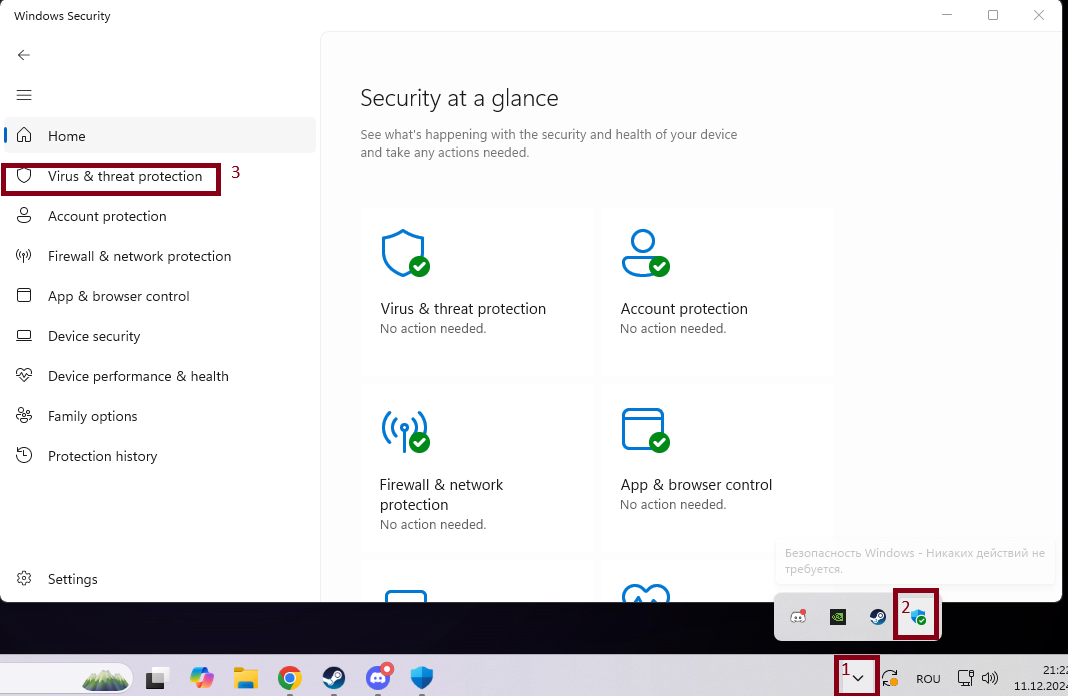
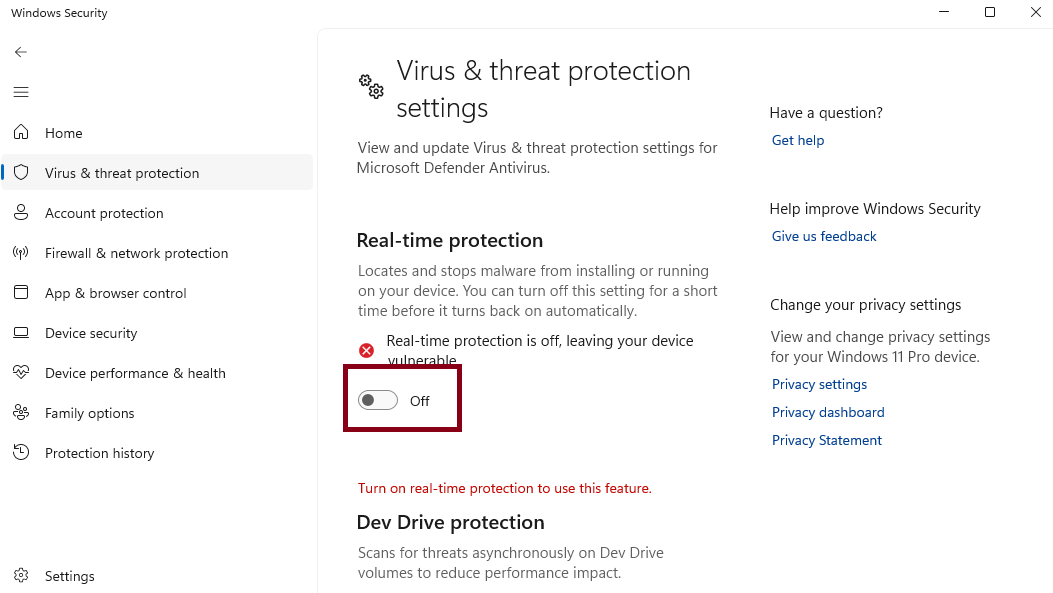
Totodată trebuie să oprim temporar sistemul de securitate (Antivirus), în exemplu de mai jos voi arăta cum îl puteți opri temporar
1. Deschidem Windows Defender
2. Apoi dăm pe OFF (temporar)
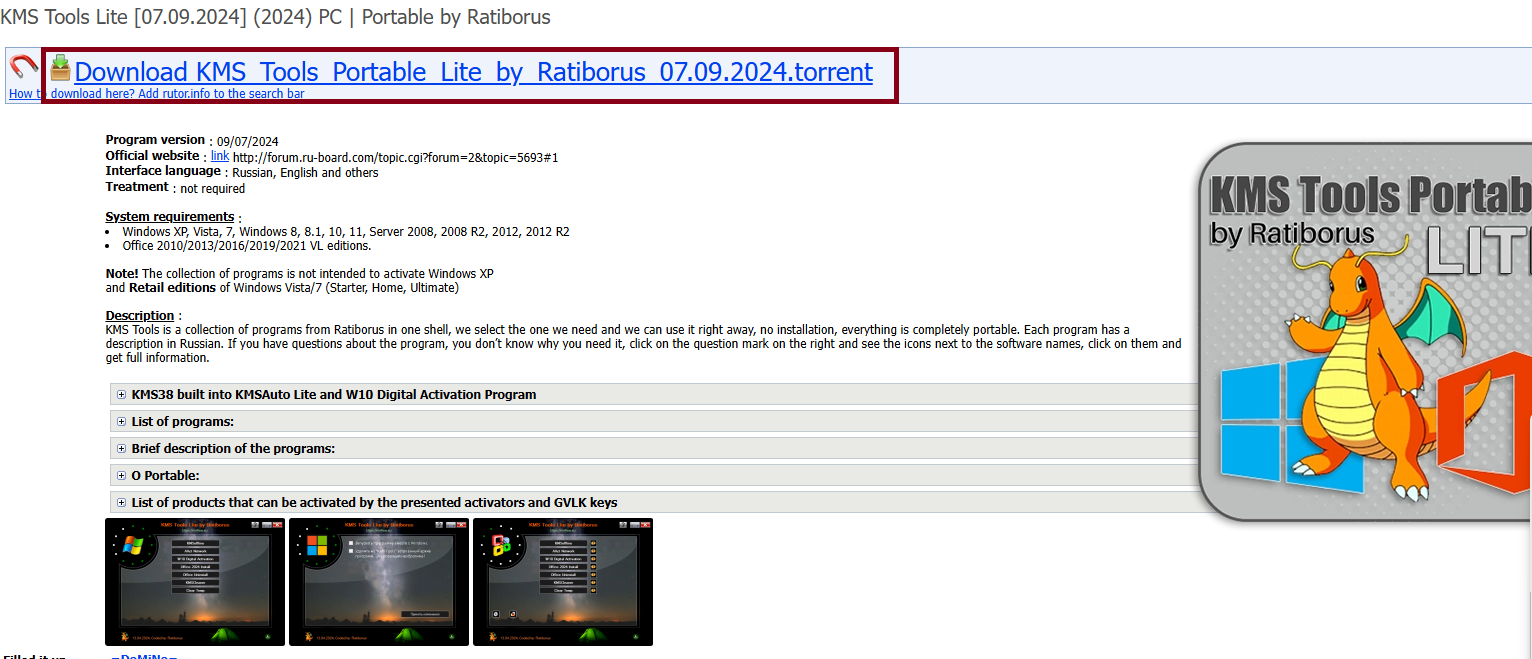
3. Acuma trebuie să descărcăm un soft cu care vom activa Windows-ul
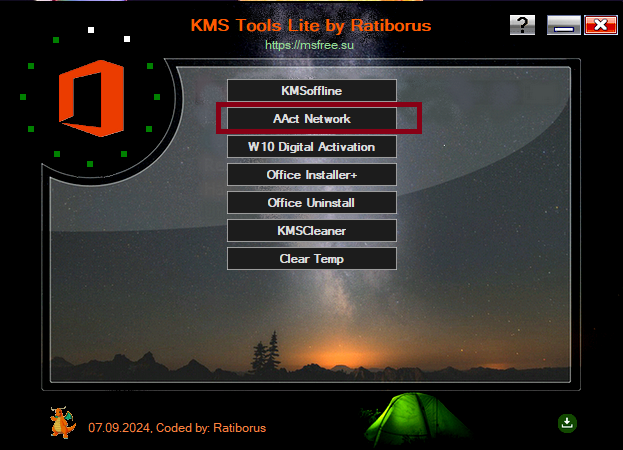
4. Deschidem KMS-Tool
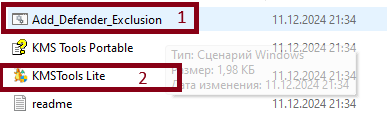
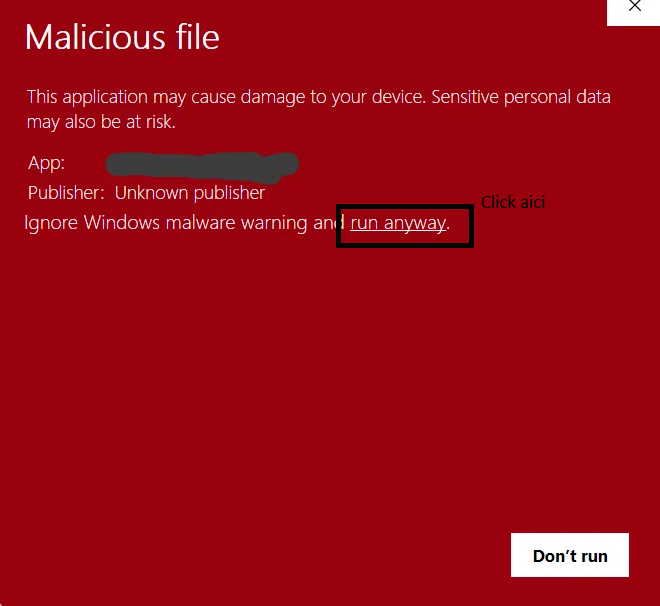
5. Vă apărea această fereastră – stați fără griji, Windows-ul îl vede ca un soft neautorizat
6. Dăm Click pe AAct Network
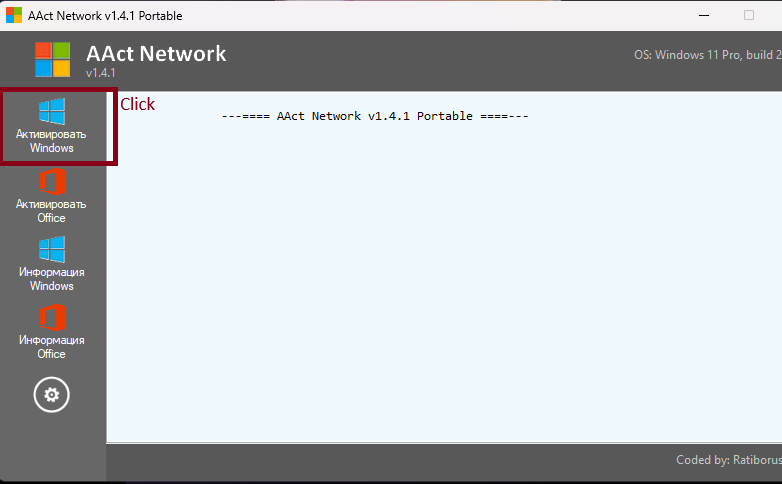
7. Apoi dăm click pe icon
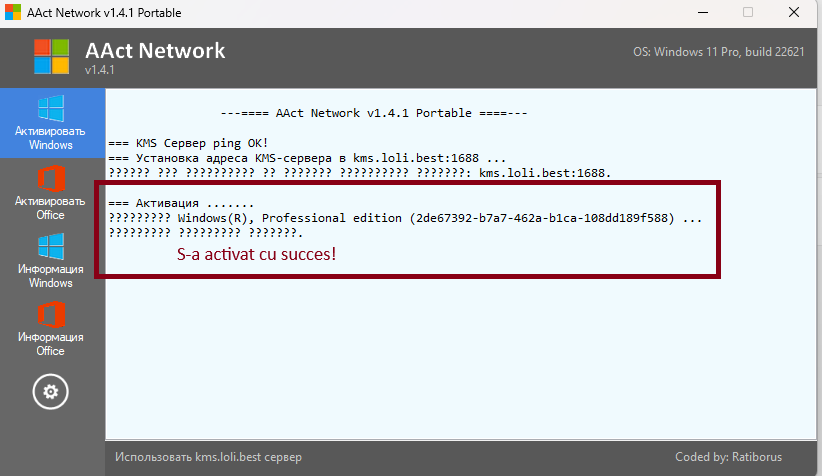
8. În final vă apărea așa rezultat că s-a activat cu succes
Această procedură puteți repera si pentru sisteme de operare Windows 7, 8, 10
P.S. Din greșeală am schmbat limba a sistemului și din cauza aceasta arată cu semne întrebări.
Sper să vă fie de folos acest Tutorial