Tutoriale Aici gasești tot
1. De ce rulează GTA 5 brusc la FPS scăzut?
Dacă GTA 5 are brusc FPS scăzut după ce a rulat fără probleme înainte, problema ar putea fi cauzată de mai mulți factori:
Programele din fundal consumă resurse: Alte aplicații ar putea utiliza puterea CPU, RAM sau GPU.
Supraîncălzirea hardware-ului: Temperaturile ridicate pot limita performanța.
Drivere grafice învechite: Noile actualizări pot remedia problemele de performanță.
Actualizări Windows sau modificări ale setărilor: Unele actualizări pot reseta setările grafice sau pot cauza conflicte.
Fișiere de joc corupte: Fișierele lipsă sau deteriorate pot afecta performanța.
Setări grafice ridicate: Unele setări pot fi prea solicitante pentru hardware-ul dvs
2. Cum să remediați problemele de framerate din GTA 5 pe PC
O simplă RESTART poate șterge procesele din fundal, reîmprospăta memoria sistemului și remedia problemele temporare care afectează FPS.
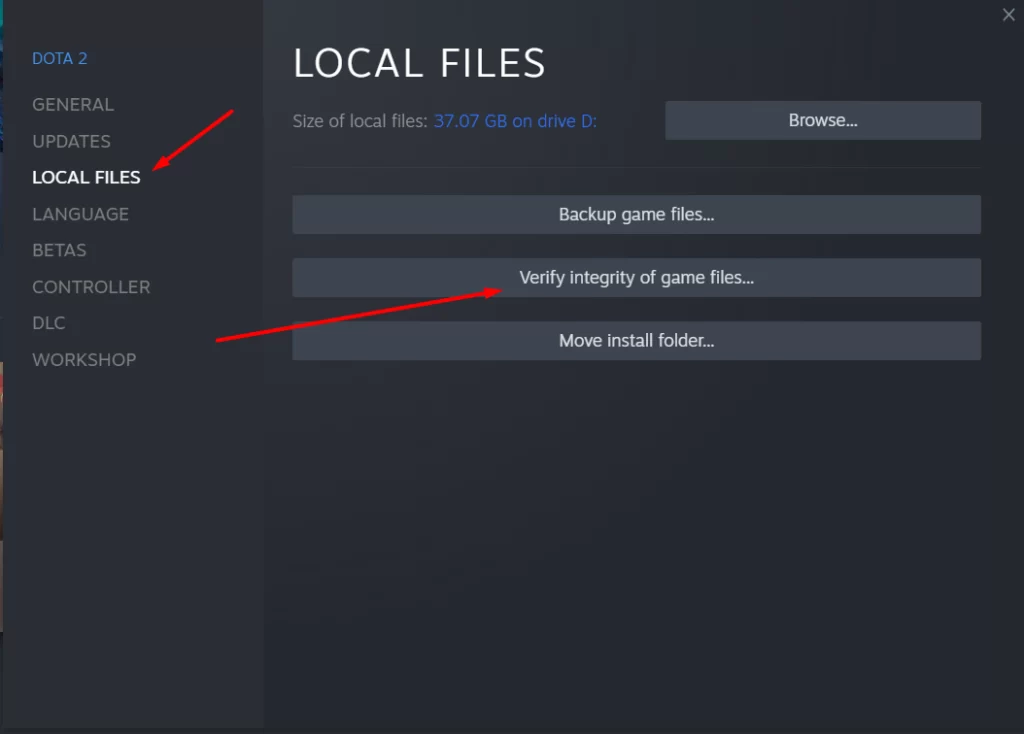
3. Verificați fișierele jocului pe Steam
Fișierele corupte pot cauza probleme FPS. Pentru a remedia: – Deschide Steam > Bibliotecă > Clic dreapta pe GTA 5 > Proprietăți – Mergi la Fișiere instalate > Verifică integritatea fișierelor jocului
4. Setări grafice mai mici
Reduceți următoarele setări pentru a îmbunătăți FPS: – Set to Normal- Shadow Quality → Set to High or Normal-Reflection MSAA → Turn Off- Post FX & Tessellation → Lower settings- V-Sync → Off(cu excepția cazului în care se întâmpină rupturi de imagine)
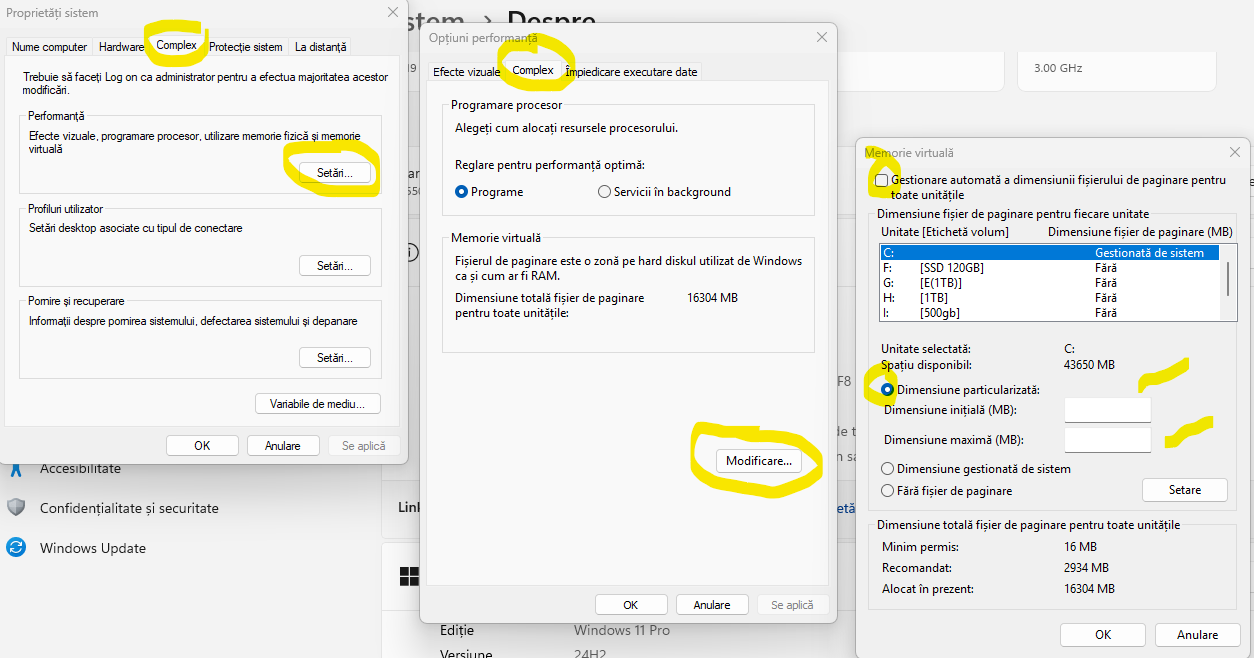
5. Mărirea memoriei virtuale (dimensiunea fișierului de pagină)
Dacă PC-ul are puțină memorie RAM, creșterea memoriei virtuale poate ajuta. – Panou de control > Sistem > Setări avansate de sistem – Accesați Performanță > Setări > Avansat > Memorie virtuală – Setați Dimensiunea personalizată la Inițială: 8192 MB | Maximă: 16384 MB
6. Reinstalați sau mutați GTA 5 pe un SSD
Dacă jocul este instalat pe un HDD, mutarea acestuia pe un SSD poate reduce sacadarea și poate crește FPS-ul. De dorit să instalați un SSD de tip M.2 NVME
7. Ajustați setările panoului de control NVIDIA/AMD
Pentru utilizatorii AMD:
- Deschideți Setări Radeon > Jocuri > Setări globale
- Anti-Lag → Activare
- Radeon Chill → Dezactivat
- Sincronizare îmbunătățită → Activare
Pentru utilizatorii NVIDIA:
- Deschideți Panoul de control NVIDIA > Gestionați setările 3D > Setări program (GTA 5)
- Mod de gestionare a energiei → Setați la Prefer performanță maximă
- Mod cu latență redusă → Activat sau Ultra
- Optimizare cu fire → Activată
- Rată maximă de cadre → Setați la nelimitat sau 144 FPS (dacă este utilizat pe un monitor cu rată de reîmprospătare mare)
Concluzie
Dacă FPS-ul tău în GTA 5 scade brusc sau întâmpini probleme cu rata de cadre pe secundă a PC-ului, încearcă aceste soluții: actualizează driverele, închide programele din fundal, verifică fișierele jocului, ajustează setările grafice și folosește un booster de joc precum LagoFast. Dacă vrei să afișezi FPS-ul în GTA 5, activează suprapunerile încorporate, cum ar fi contorul FPS de la Steam, sau folosește MSI Afterburner. Cu optimizările potrivite, poți obține un joc mai fluid și un FPS mai mare pentru cea mai bună experiență GTA 5.